
Zotero : envoyer des articles avec leurs résumés, et synchroniser une collection
Vos références vivent dans Zotero, et vous lisez les articles ailleurs. SummarizePaper écrit dans votre bibliothèque Zotero : un article avec son résumé, une collection synchronisée dans les deux sens, les résultats de votre vérification de bibliographie et votre revue de littérature. Enregistrer un article ne demande aucun compte ; la connexion directe est Premium.
Les exemples utilisent la collection Gaz dans les disques de débris de nos autres guides : trois articles sur le gaz des disques de débris, chacun avec une note, des étiquettes et un statut de lecture, envoyés dans une vraie bibliothèque Zotero et montrés dans Zotero 10.
1. Enregistrer un article, gratuitement
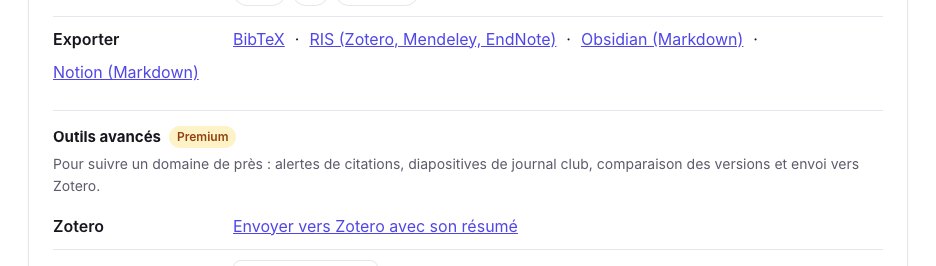
Sur chaque page d’article, le Zotero Connector de votre navigateur reconnaît l’article et l’enregistre avec ses métadonnées. Dans Outils pour cet article, Exporter donne aussi le fichier RIS, que Zotero, Mendeley et EndNote importent ; il contient la référence et le résumé original. Un article publié depuis sa prépublication est exporté dans sa version publiée, avec sa revue et son DOI, et son identifiant arXiv conservé.
2. Connecter votre bibliothèque
Sur la page des intégrations, cliquez sur Connecter ma bibliothèque Zotero : Zotero vous demande de vous connecter et d’autoriser SummarizePaper à lire et écrire votre bibliothèque et vos groupes. Aucune clé à copier. Vous pouvez aussi coller une clé privée créée sur zotero.org, avec l’accès en écriture.
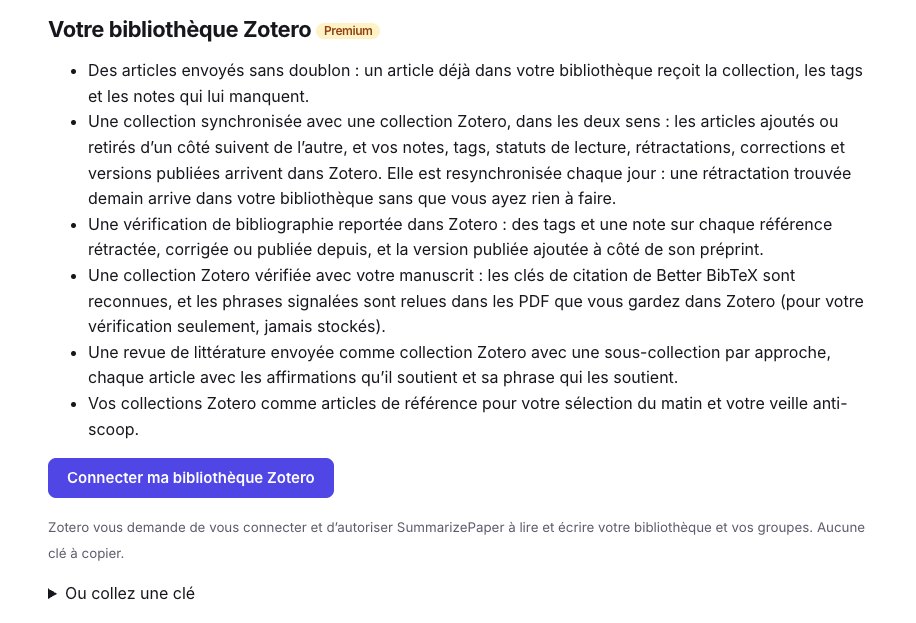
Une fois connecté, choisissez la bibliothèque utilisée (la vôtre ou un groupe où vous pouvez écrire) et la collection Zotero où vont les articles seuls. La page liste vos collections Zotero, pour en ouvrir une comme collection ici ou vérifier ses références.
3. Envoyer un article avec son résumé
Envoyer vers Zotero avec son résumé crée l’élément, dans sa version publiée s’il y en a une, avec une note qui contient le résumé IA et les points clés. La note dit qu’elle a été écrite par un modèle, à partir de quelle version de l’article et quand ; votre propre note est une note à part. Un article déjà dans votre bibliothèque n’est pas dupliqué : il reçoit la collection, les étiquettes et les notes qui lui manquent. L’élément porte notre clé de citation, dans le champ Clé de citation de Zotero et fixée pour Better BibTeX, si bien que vos \cite correspondent au .bib de nos exports. Les formules du résumé sont affichées par l’éditeur de notes de Zotero.
4. Synchroniser une collection, dans les deux sens
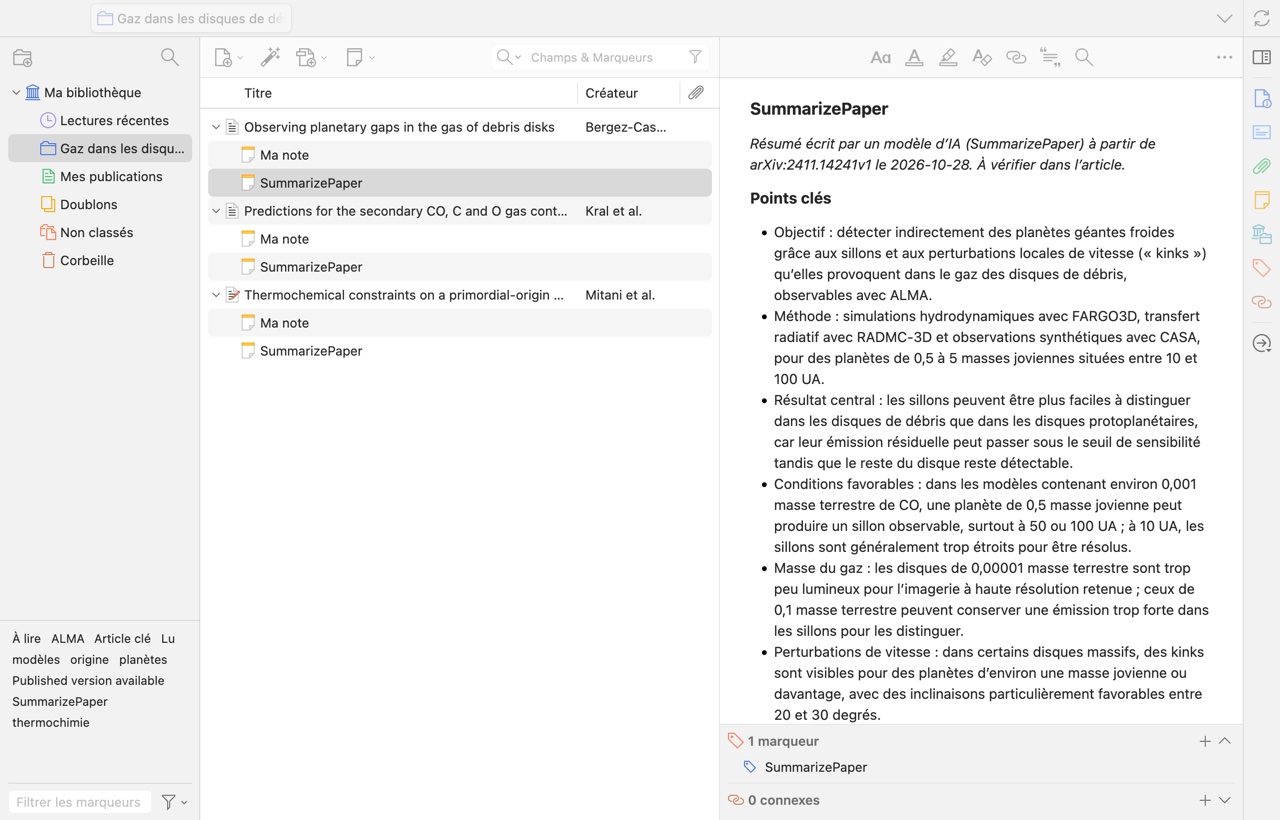
Dans une collection, Envoyer vers Zotero et synchroniser crée une collection Zotero, ou en relie une, et les garde ensemble :
- les articles ajoutés d’un côté arrivent de l’autre ; un article retiré d’un côté quitte l’autre (l’élément Zotero reste dans votre bibliothèque) ;
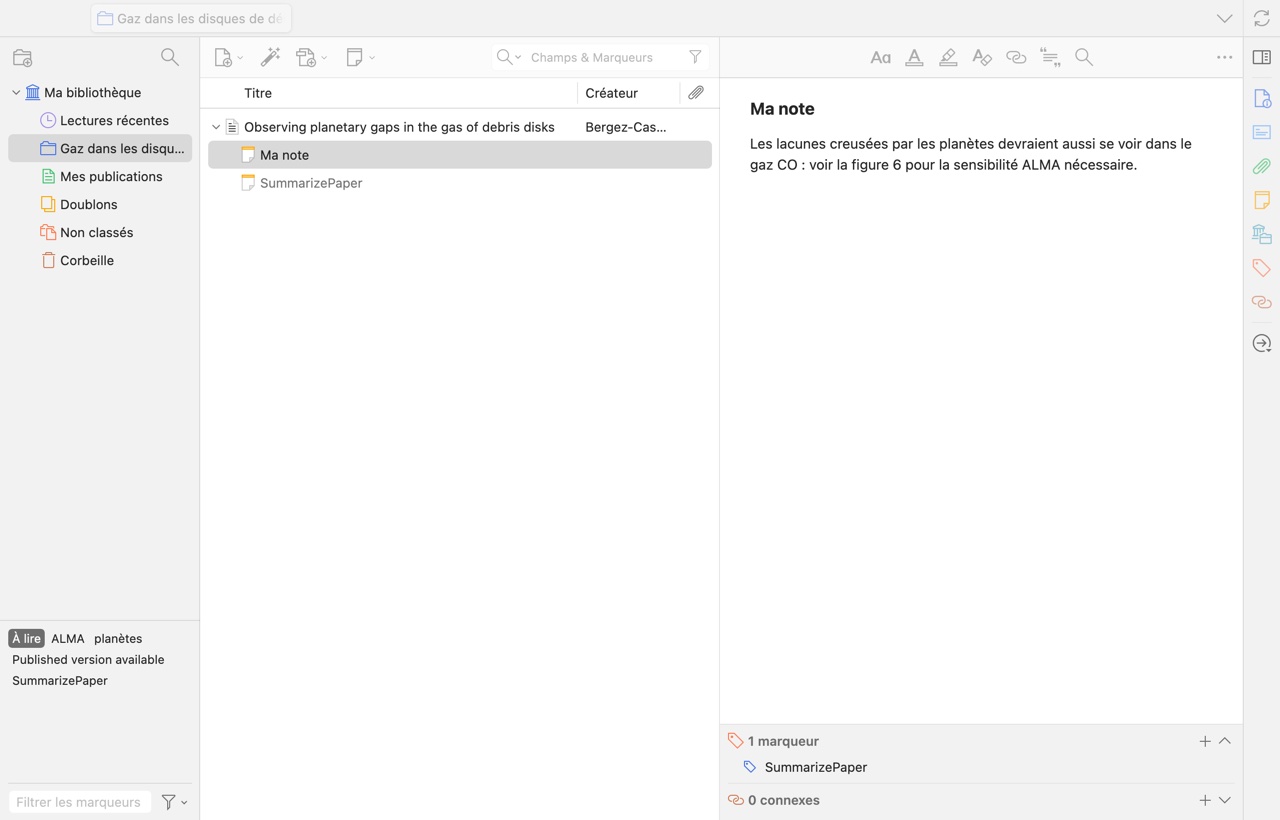
- vos notes, étiquettes et statuts de lecture vont dans Zotero, en notes et en étiquettes ;
- les rétractations, corrections et versions publiées trouvées plus tard arrivent aussi dans votre bibliothèque : la collection est resynchronisée chaque jour, sans que vous ayez rien à faire.
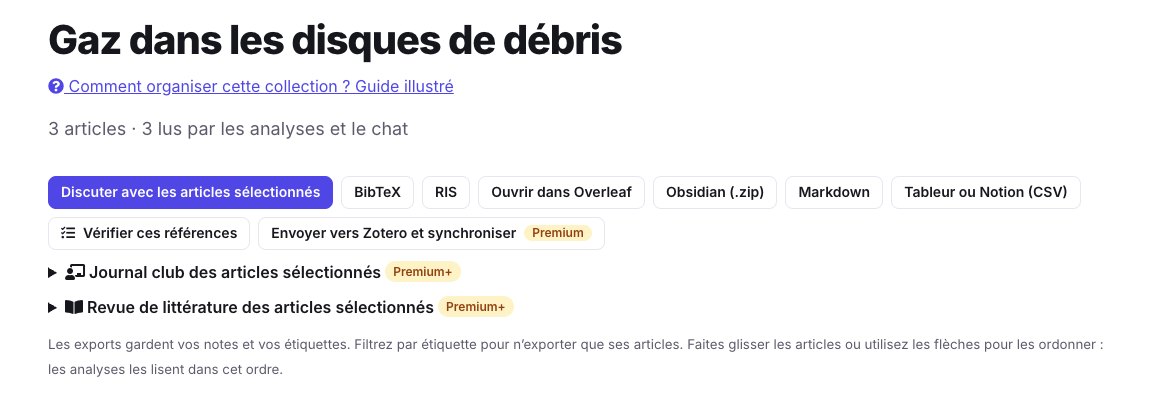
Dans Zotero, la collection a le même nom et les mêmes articles, chacun avec ses deux notes, SummarizePaper et Ma note ; l’élément garde sa revue, son DOI et sa clé de citation :
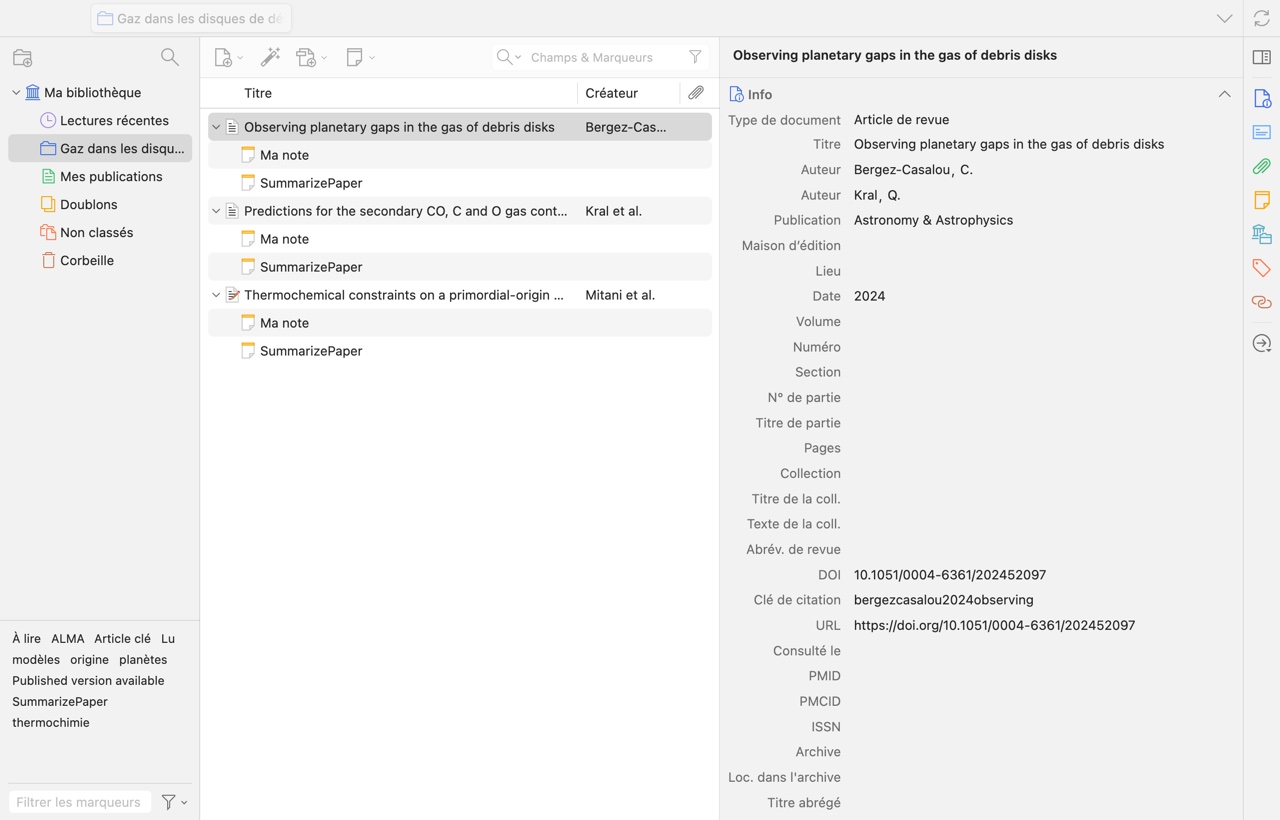
Le statut de lecture devient un marqueur (À lire, Lu, Article clé) à côté de vos étiquettes : cliquez dessus dans le sélecteur de marqueurs de Zotero pour voir ce qui reste à lire.
Dans l’autre sens, une collection Zotero s’ouvre ici avec Depuis Zotero, sous Ajouter des articles : vous pouvez alors discuter avec ses articles, les comparer dans un tableau, trouver les articles qui pourraient lui manquer ou écrire sa revue de littérature, et elle reste synchronisée.

5. Vos résultats, écrits dans Zotero
- Vérification de bibliographie : sur chaque référence rétractée, corrigée ou publiée depuis, des étiquettes et une note dans votre bibliothèque, et la version publiée ajoutée à côté de sa prépublication. Une collection Zotero peut aussi être vérifiée avec votre manuscrit : les clés de citation de Better BibTeX sont reconnues, et les phrases signalées sont relues dans les PDF que vous gardez dans Zotero, pour votre vérification seulement, sans les stocker. Voir le guide Overleaf et bibliographie.
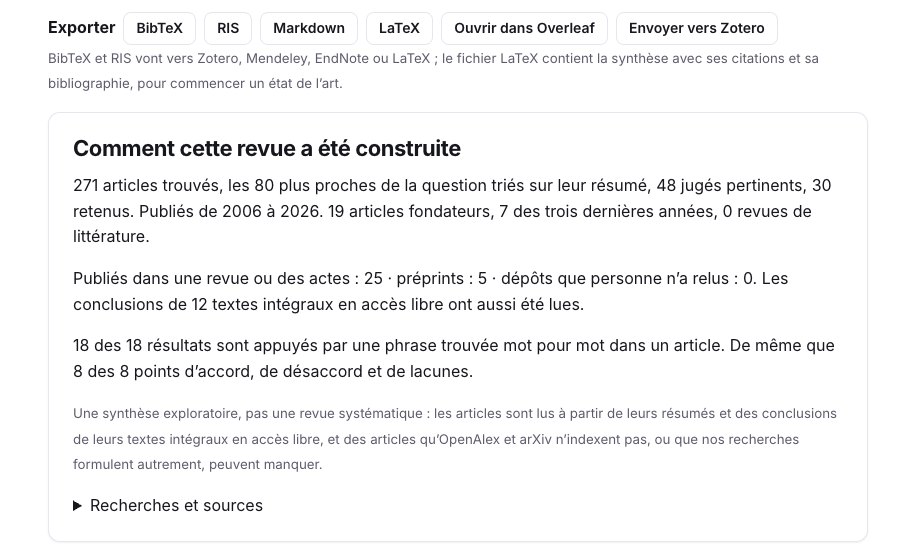
- Revue de littérature : une collection Zotero avec une sous-collection par approche, chaque article avec une note qui contient les affirmations qu’il appuie et sa phrase qui les appuie. Voir le guide de la revue de littérature.
- Qu’est-ce que j’ai raté ? : les articles proches que votre brouillon ne cite pas, sans ceux que vous avez marqués déjà cités ou pas pertinents. Voir son guide.
Vos collections Zotero peuvent aussi servir d’articles de référence à votre sélection du matin et à votre veille anti-scoop : les nouveaux articles sont classés selon leur proximité avec eux.
Sans Premium
Les exports RIS et BibTeX sont gratuits, sur chaque article et chaque collection, et le Zotero Connector fonctionne sur chaque page d’article. Le .bib d’une collection peut aussi être relié à Overleaf, gratuitement ; voir le guide Overleaf.