
Vérifier la bibliographie d’un projet Overleaf, et la garder à jour
Vous êtes sur le point de soumettre, et votre article a été écrit sur Overleaf. Son .bib a grossi pendant deux ans : des prépublications ont été publiées depuis, un article cité a peut-être été rétracté, et quelques entrées ont été copiées avec la mauvaise année, ou deux fois sous deux clés. La vérification de bibliographie lit tout votre projet Overleaf et vous dit quelles références corriger, et à quoi sert chaque citation.
Ce guide suit un court projet de démonstration : un main.tex sur le gaz dans les disques de débris et son references.bib, où nous avons placé exprès une année fausse, un doublon, une prépublication publiée depuis, une citation que l’article cité contredit, une clé absente du .bib et un article rétracté en 2022. Chaque capture montre la vraie vérification de ce projet, faite le 9 novembre 2026.
1. Téléchargez votre projet depuis Overleaf
Dans Overleaf, ouvrez le menu et téléchargez la source du projet en .zip. Rien à nettoyer : la vérification ne lit que les fichiers .tex, .bib et .bbl qu’il contient, trouve le fichier principal (celui qui contient \begin{document}) et suit ses \input et \include.
2. Lancez la vérification
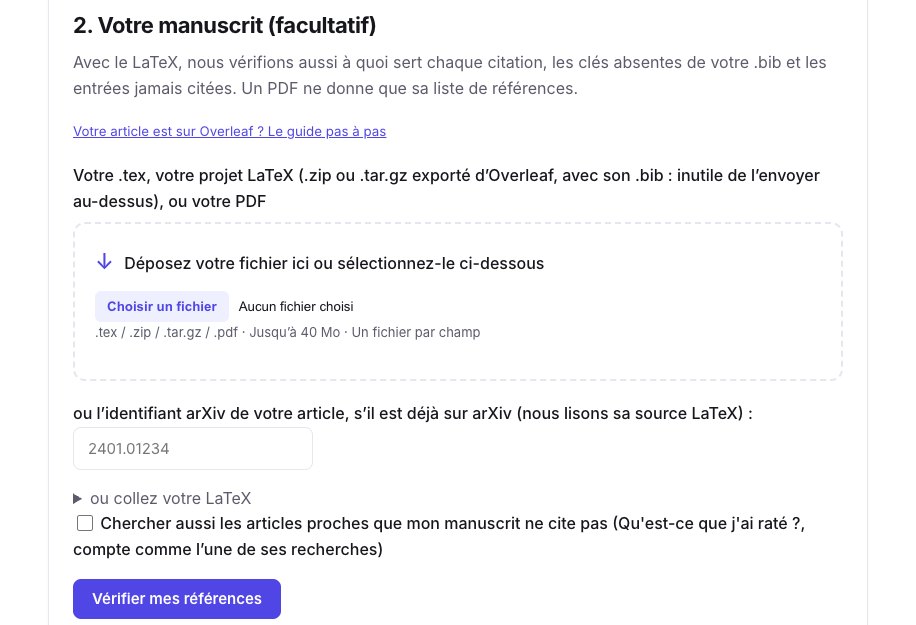
Ouvrez la vérification de bibliographie (Premium) et déposez le .zip sous Votre manuscrit : inutile d’envoyer le .bib à part. Vous pouvez aussi donner un seul .tex avec son .bib, l’identifiant arXiv d’un article déjà déposé, ou un PDF (seule sa liste de références imprimée est alors lue).
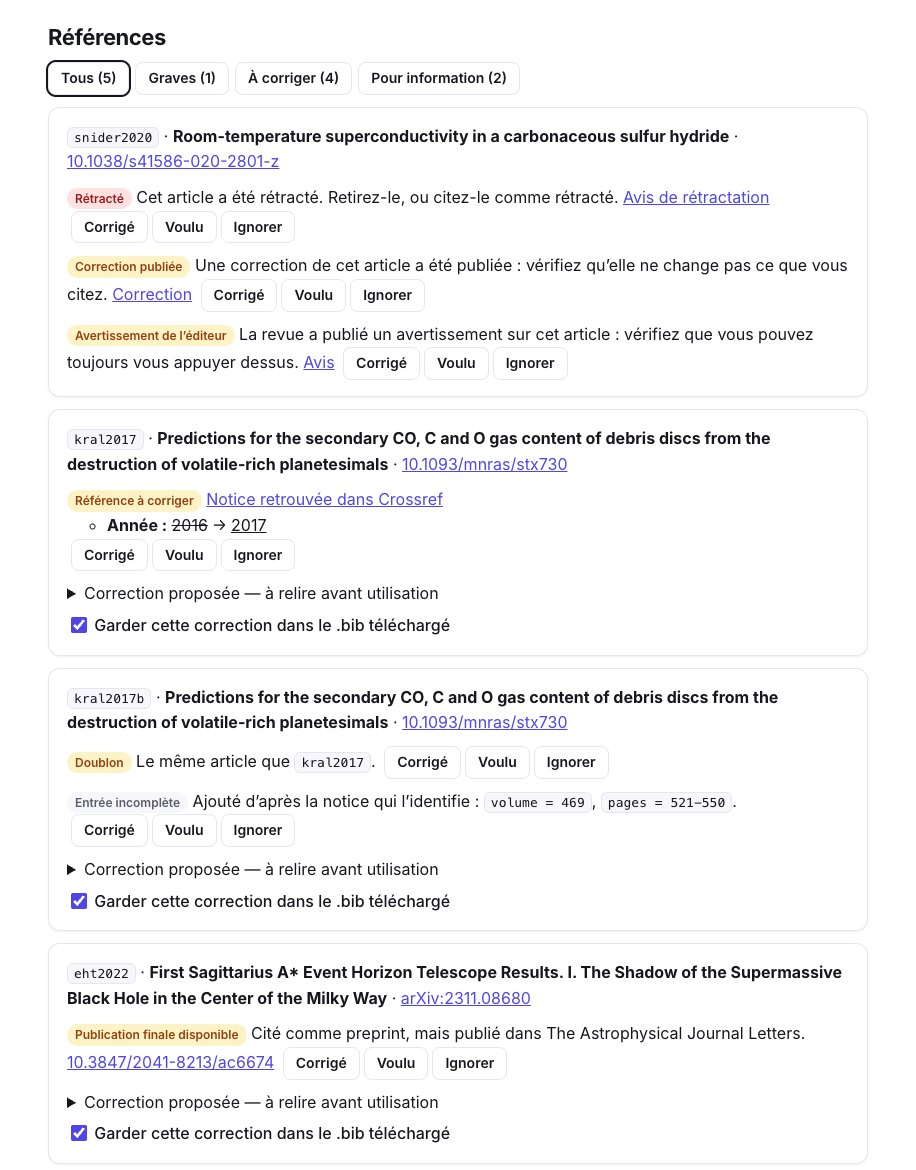
Chaque entrée est identifiée avec Crossref, NASA ADS, OpenAlex, arXiv et Semantic Scholar. Dans notre projet, le rapport a trouvé chaque problème placé :
- l’article rétracté (Snider et al. 2020), avec son avis de rétractation, une correction et un avertissement de l’éditeur, venus de Retraction Watch et de Crossref ;
- l’année fausse de Kral et al. (2016 au lieu de 2017), vérifiée sur la notice Crossref ;
- le doublon : le même article sous les clés
kral2017etkral2017b; - la prépublication publiée depuis : l’entrée arXiv de l’article de l’Event Horizon Telescope, avec sa version de revue dans The Astrophysical Journal Letters ;
- et des entrées incomplètes, complétées d’après leur notice (volume, pages, DOI).
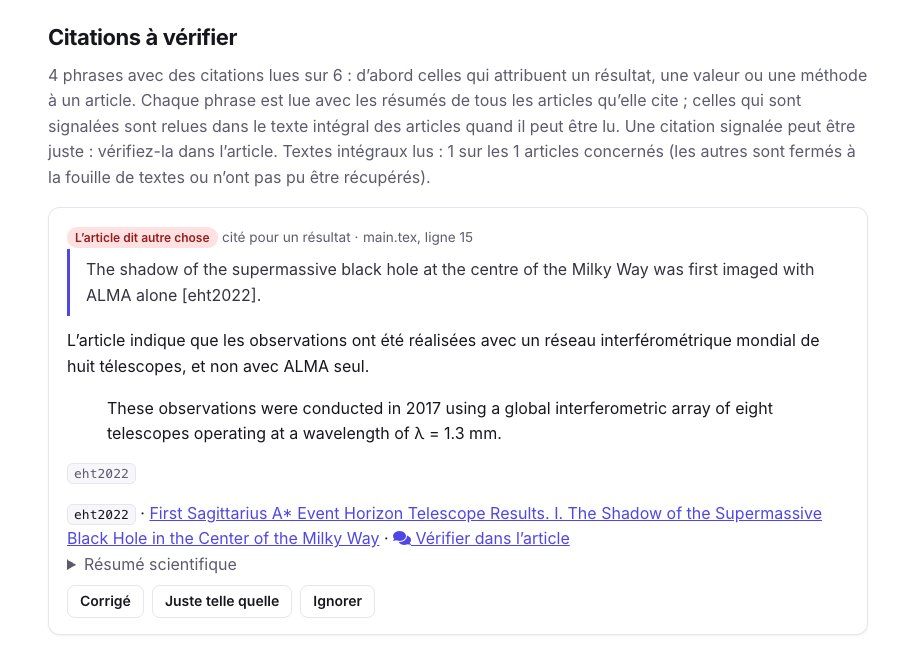
Avec le LaTeX, la vérification liste aussi les clés que votre texte cite mais que votre .bib n’a pas : ici smith2021, qui s’imprimerait en [?]. Et une IA lit chaque phrase qui cite à côté des articles cités. Notre phrase affirmait que l’ombre de Sagittarius A* avait d’abord été imagée « avec ALMA seul » : le rapport cite le passage de l’article qui dit le contraire. Une citation signalée est à vérifier, ce n’est pas la preuve d’une erreur.
3. Ramenez le .bib corrigé dans Overleaf
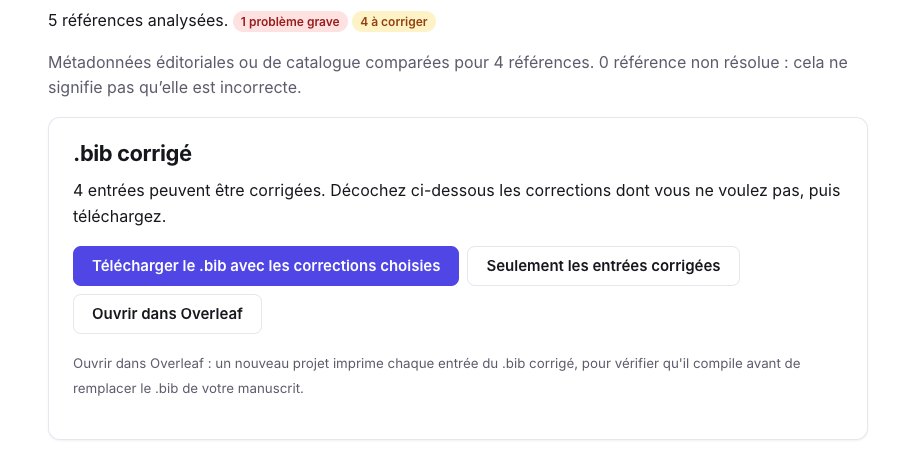
Sous .bib corrigé, décochez les corrections que vous ne voulez pas, puis :
- Téléchargez le
.bibet envoyez-le à la place de l’ancien dans votre projet Overleaf ; ou - Ouvrir dans Overleaf : un nouveau projet imprime chaque entrée du
.bibcorrigé, pour voir qu’il compile et comment se lit chaque référence avant de remplacer le fichier de votre manuscrit.
Le projet que crée « Ouvrir dans Overleaf » imprime les entrées avec biblatex, qui garde les titres tels qu’ils sont écrits (CO, HD 181327, Sagittarius A*). Le voici compilé : l’année de Kral et al. est désormais 2017, et l’article de l’Event Horizon Telescope a sa revue et son DOI. Le doublon est toujours là, puisque les deux clés sont citées dans le texte : retirez une entrée et changez son \cite.
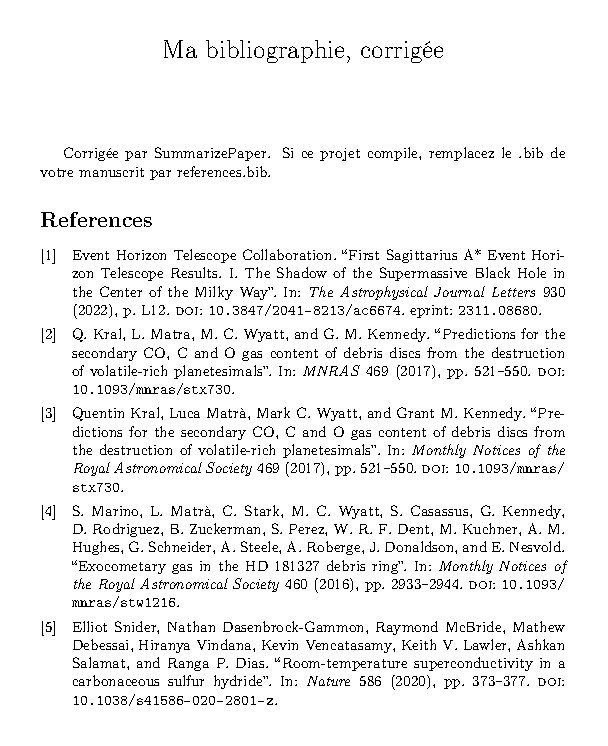
Marquez chaque problème comme corrigé ou voulu, et vérifiez à nouveau après correction : ce qui a été résolu est montré à part. Avec Premium, les références peuvent être surveillées jusqu’à la publication : vous recevez un email si une prépublication citée est publiée ou un article cité rétracté entre-temps.
4. Gardez un .bib synchronisé avec une collection
Pendant que vous écrivez, vous ajoutez des articles à une collection sur SummarizePaper. Son onglet Réglages donne une adresse pour son .bib. Dans votre projet Overleaf, choisissez Depuis une URL externe dans le menu d’envoi de fichier, collez l’adresse et nommez le fichier, par exemple collection.bib. Après avoir ajouté des articles à la collection, cliquez sur Actualiser sur ce fichier dans Overleaf, et citez-les avec \bibliography{collection} (ou \addbibresource{collection.bib} avec biblatex).
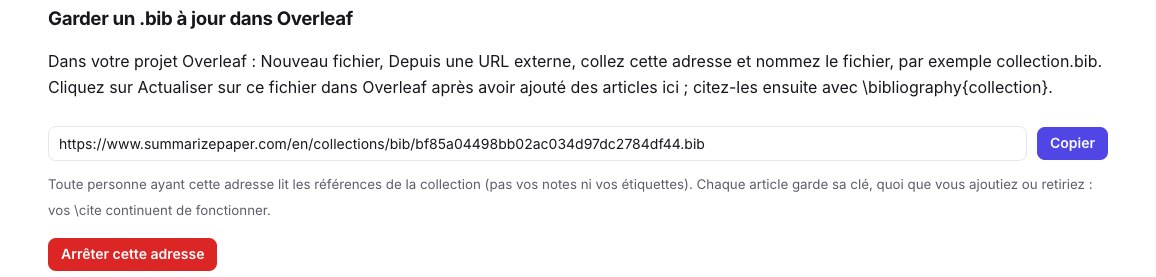
Chaque article garde la clé qu’il a reçue la première fois, quoi que vous ajoutiez, retiriez ou corrigiez ensuite : vos \cite continuent de fonctionner, et le .bib téléchargé depuis la collection utilise les mêmes clés. L’adresse ne montre que les références, pas vos notes ni vos étiquettes, et vous pouvez l’arrêter à tout moment ; la page indique quand Overleaf l’a lue pour la dernière fois. La synchronisation Zotero et Mendeley d’Overleaf demande un abonnement Overleaf payant ; ce lien, non.
5. Vos slides de journal club en Beamer
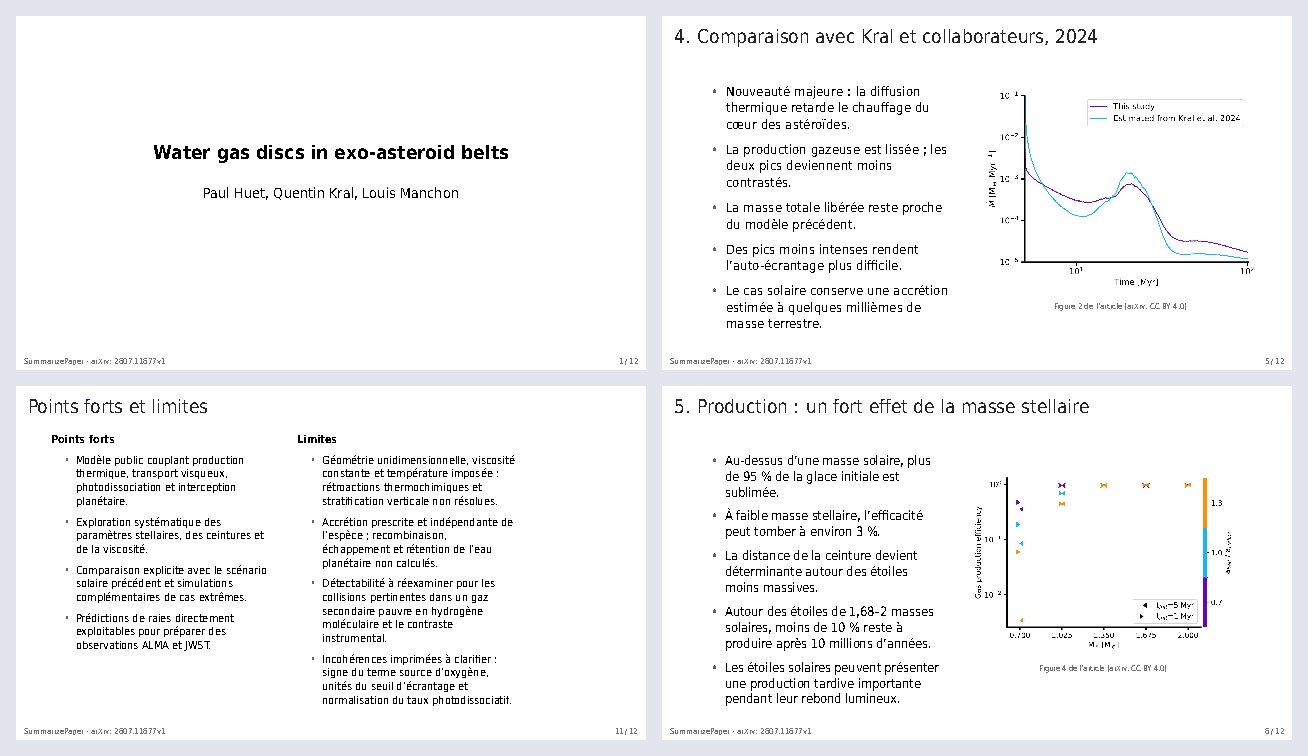
Le journal club (Premium+) écrit des slides à partir d’un article, chaque point avec son passage. En plus du PowerPoint, vos slides modifiées s’ouvrent dans Overleaf en projet LaTeX Beamer, ou se téléchargent en .zip.
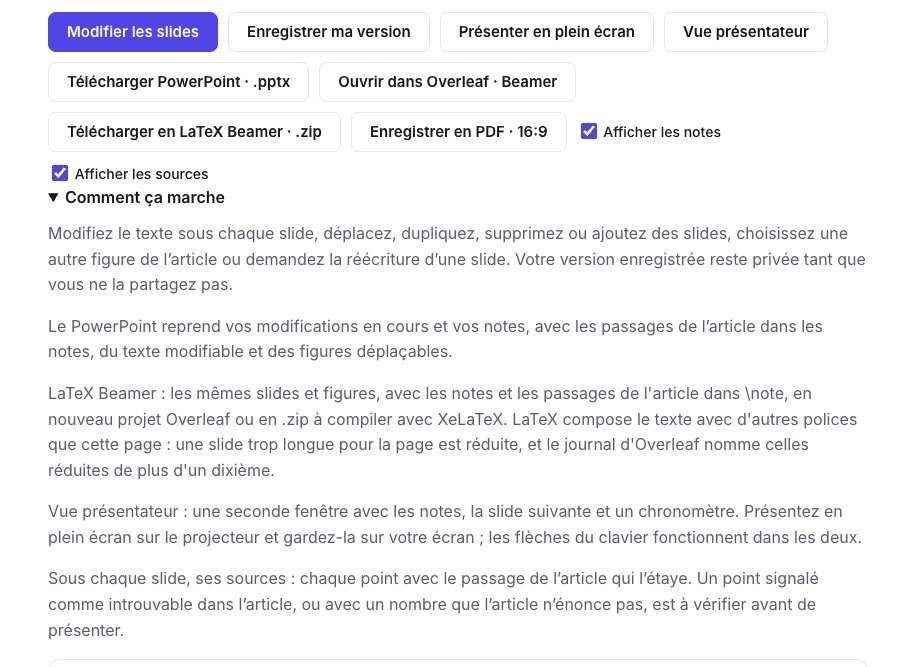
Le projet contient les figures de l’article quand sa licence le permet, et vos notes d’orateur avec les passages de l’article dans \note. Il compile avec XeLaTeX, qu’Overleaf choisit pour vous, dans 13 langues. LaTeX compose le texte avec d’autres polices que la page : une slide trop longue est réduite pour tenir, et le journal d’Overleaf nomme celles réduites de plus d’un dixième, pour savoir lesquelles raccourcir.
6. Ce qui s’ouvre aussi dans Overleaf
- Revue de littérature (Premium+) : la synthèse avec ses
\citeet son.bib, en nouveau projet prêt à compiler. - Qu’ai-je manqué ? (Premium) : les articles proches que votre brouillon ne cite pas, en projet qui les imprime, pour copier les entrées voulues.
- Une collection : ses références en nouveau projet, depuis ses boutons d’export.
Overleaf permet à un autre site de créer un projet, jamais d’écrire dans un projet existant : chacun de ces boutons ouvre un nouveau projet dans votre compte Overleaf, après connexion à Overleaf.