
Recherches enregistrées : une veille sur les jets des étoiles déchirées
Vous refaites la même recherche chaque semaine, puis essayez de reconnaître les articles déjà vus ? Recherches enregistrées conserve votre requête et ses filtres ; sa veille repère les nouveaux articles qui y correspondent.
Prenons une question précise : comment une étoile déchirée près d’un trou noir peut-elle alimenter un jet ? Nous allons enregistrer une requête sur les événements de rupture par effet de marée, ou TDE, examiner ses correspondances, puis garder une étude CC BY avec son texte intégral et ses figures. Les aperçus ci-dessous ont été consultés le 29 octobre 2026 : leurs résultats évolueront.
1. Formuler une requête que l’on peut expliquer
Ouvrez la recherche d’articles. Saisissez "tidal disruption" jet*, gardez Tout dans « Rechercher par » et choisissez la source arXiv dans Affiner les résultats. La pastille du filtre confirme le périmètre retenu. Les mots scientifiques restent ici en anglais, comme dans les titres et abstracts des sources.
Les guillemets demandent l’expression « tidal disruption » ; jet* accepte un mot commençant par jet, notamment jets. La veille impose ces correspondances dans le titre ou le résumé scientifique. La recherche générale, classée par pertinence, peut aussi proposer des références voisines : c’est l’aperçu de la veille qui permet de vérifier ce qu’elle garderait réellement.
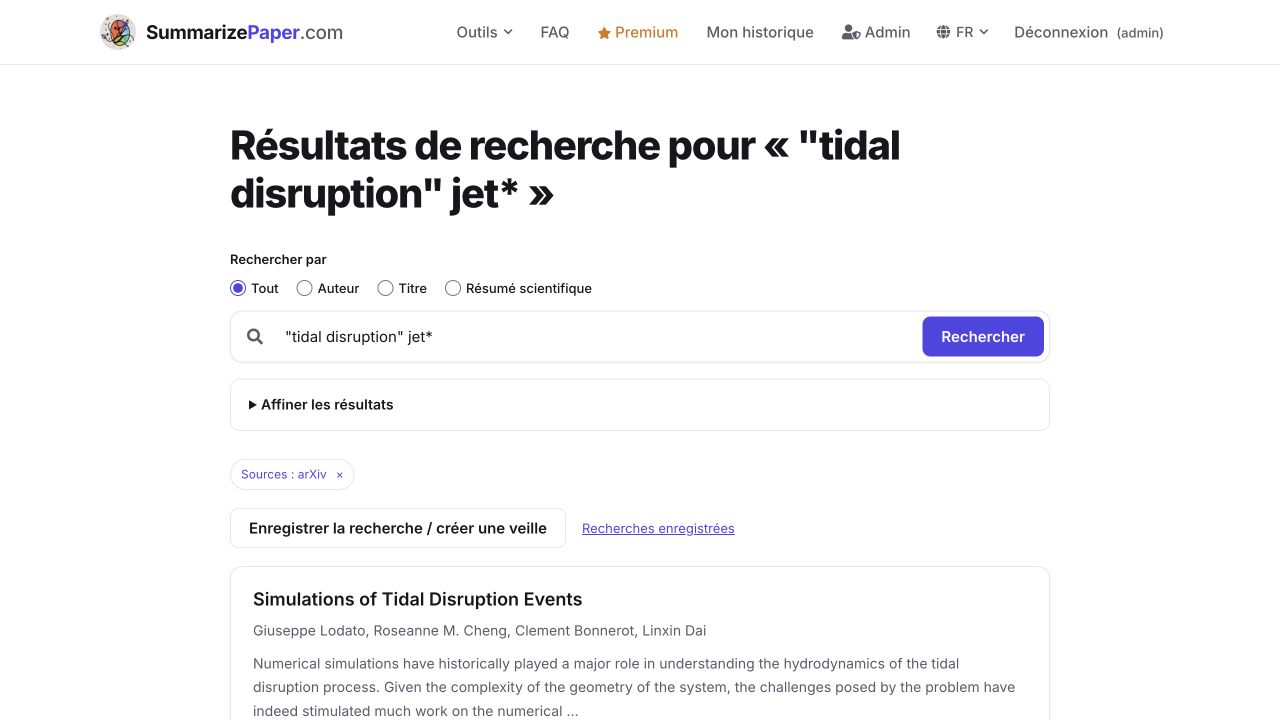
Cliquez sur Enregistrer la recherche / créer une veille. La recherche est alors conservée dans votre compte ; l’enregistrement et l’activation de sa veille sont deux étapes distinctes. Un compte peut garder jusqu’à 50 recherches, avec une veille active en formule gratuite et cinq avec Premium.
2. Donner un nom utile à la recherche
Ouvrez Renommer, saisissez par exemple Jets et étoiles déchirées — veille TDE, puis cliquez sur Enregistrer. Ce nom aide à retrouver le dossier ; il ne remplace pas les mots de la requête. Ouvrir la recherche restitue les mots et les filtres enregistrés.
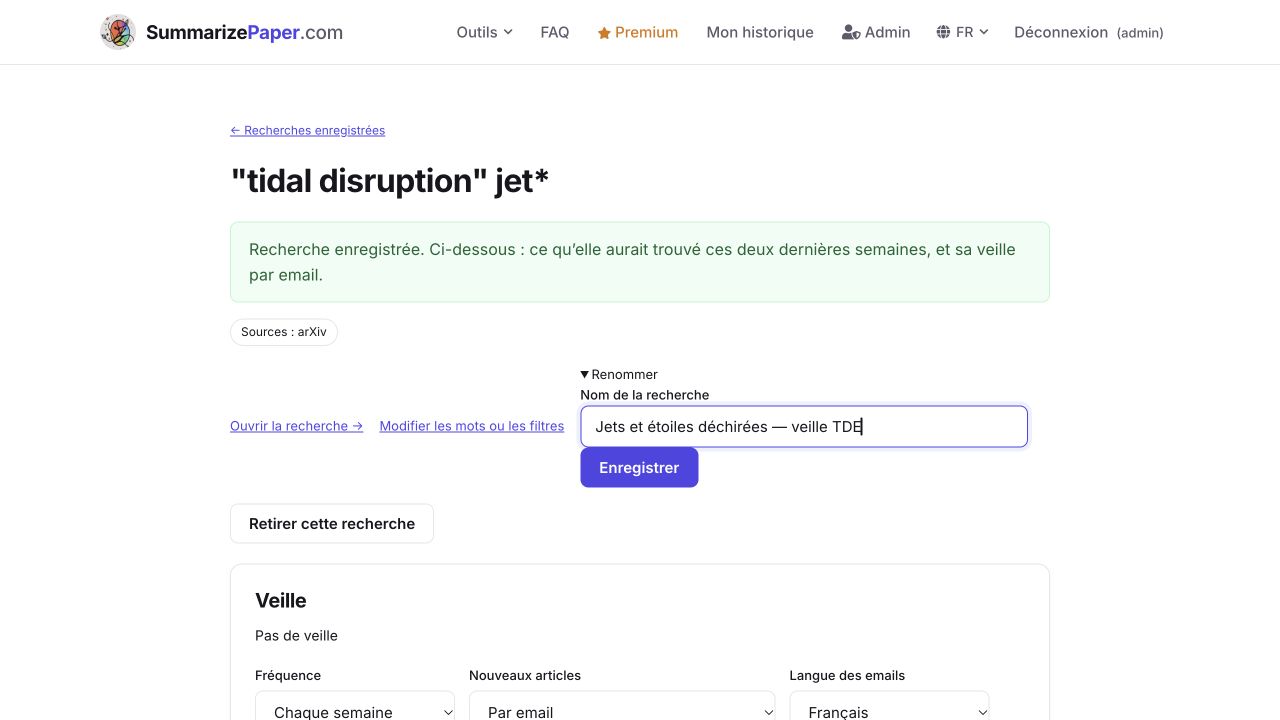
3. Lire l’aperçu avant d’activer
La rubrique Ce qu’elle aurait trouvé ces 14 derniers jours présente ici trois articles arXiv, avec les mots trouvés sous chaque référence. Elle réunit un transitoire dont la nature est discutée, une interprétation de GRB 220706A et une simulation de TDE dans un noyau galactique actif. Ce sont trois pistes à examiner, pas trois confirmations du même scénario.
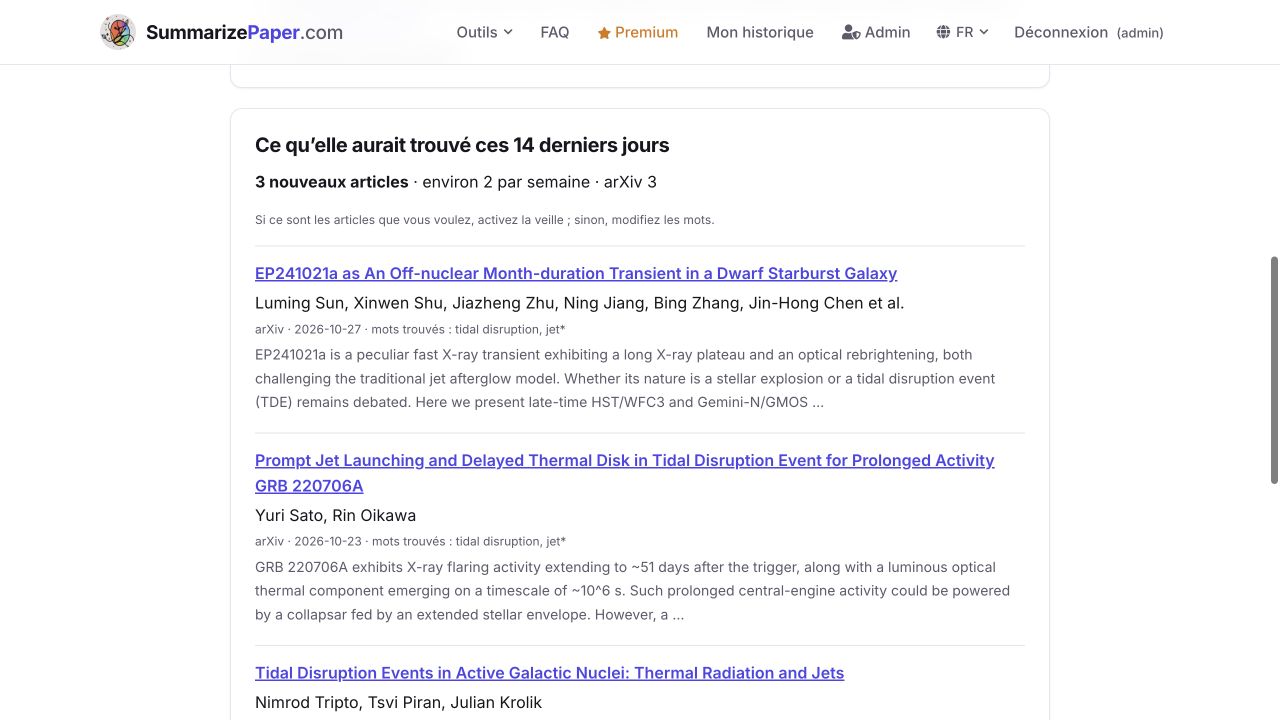
Cet aperçu sert à régler la requête. Il ne constitue pas un historique d’alertes déjà reçues. Si aucun article ne correspond, essayez moins de mots ou une alternative avec OR ; un aperçu vide ne signifie pas qu’il n’existe aucun travail sur le sujet. Si une source est indisponible, l’avertissement de couverture incomplète doit rester dans votre interprétation.
4. Affiner sans multiplier les recherches
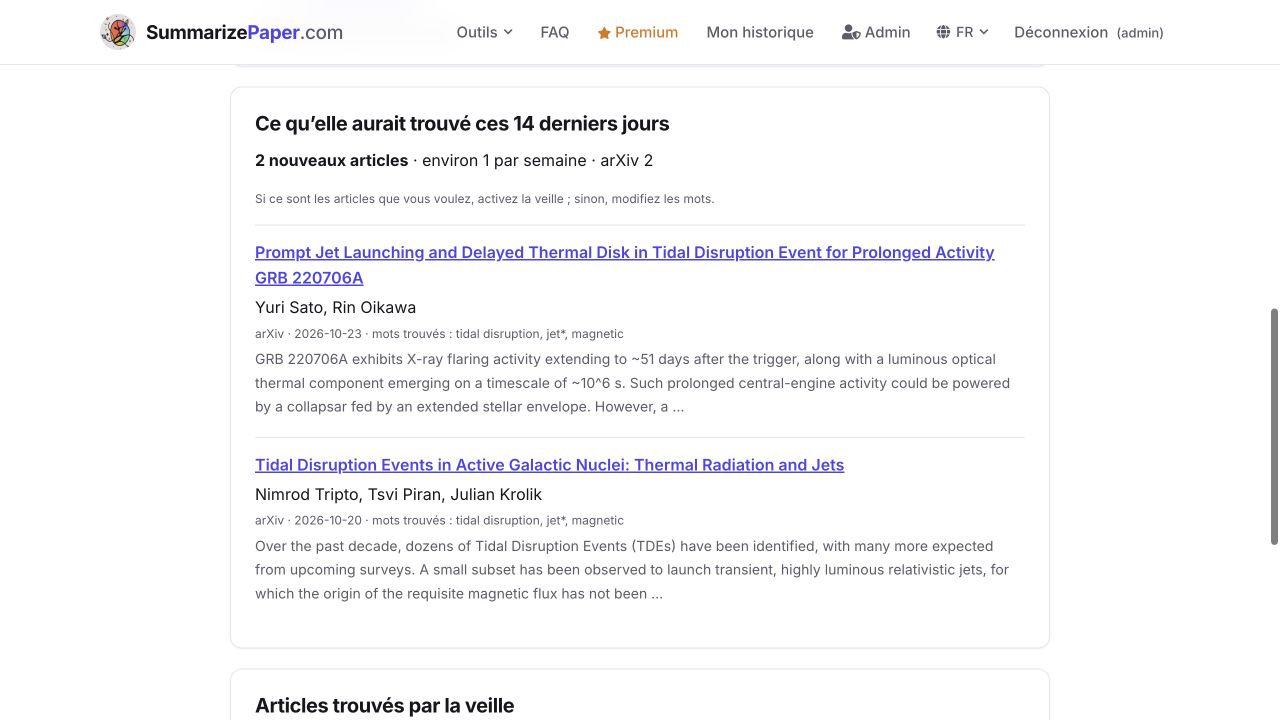
Pour suivre plus précisément l’origine magnétique des jets, cliquez sur Modifier les mots ou les filtres, ajoutez magnetic, relancez la recherche puis choisissez Mettre à jour « Jets et étoiles déchirées — veille TDE ». Vous modifiez ainsi la recherche existante.

Dans notre essai, "tidal disruption" jet* magnetic ramène l’aperçu à deux articles, dont celui que nous allons lire. Vérifiez les titres, pas seulement le compteur : une requête plus étroite peut aussi manquer un papier pertinent qui emploie un autre vocabulaire.
| Pour ajuster la veille | Exemple de syntaxe |
|---|---|
| Garder une expression | "tidal disruption" |
| Accepter plusieurs terminaisons | jet* |
| Demander un mot supplémentaire | "tidal disruption" jet* magnetic |
| Accepter une autre formulation | "tidal disruption" OR TDE |
| Exclure un mot | "tidal disruption" -review |
Les filtres d’années limitent la recherche consultable, pas les nouveaux articles de la veille. Les catégories peuvent resserrer les annonces, mais excluent alors les revues. Une modification des mots ou des catégories réinitialise le point de départ ; les correspondances déjà présentes ne deviennent pas des nouveautés à envoyer.
5. Choisir le rythme et le canal
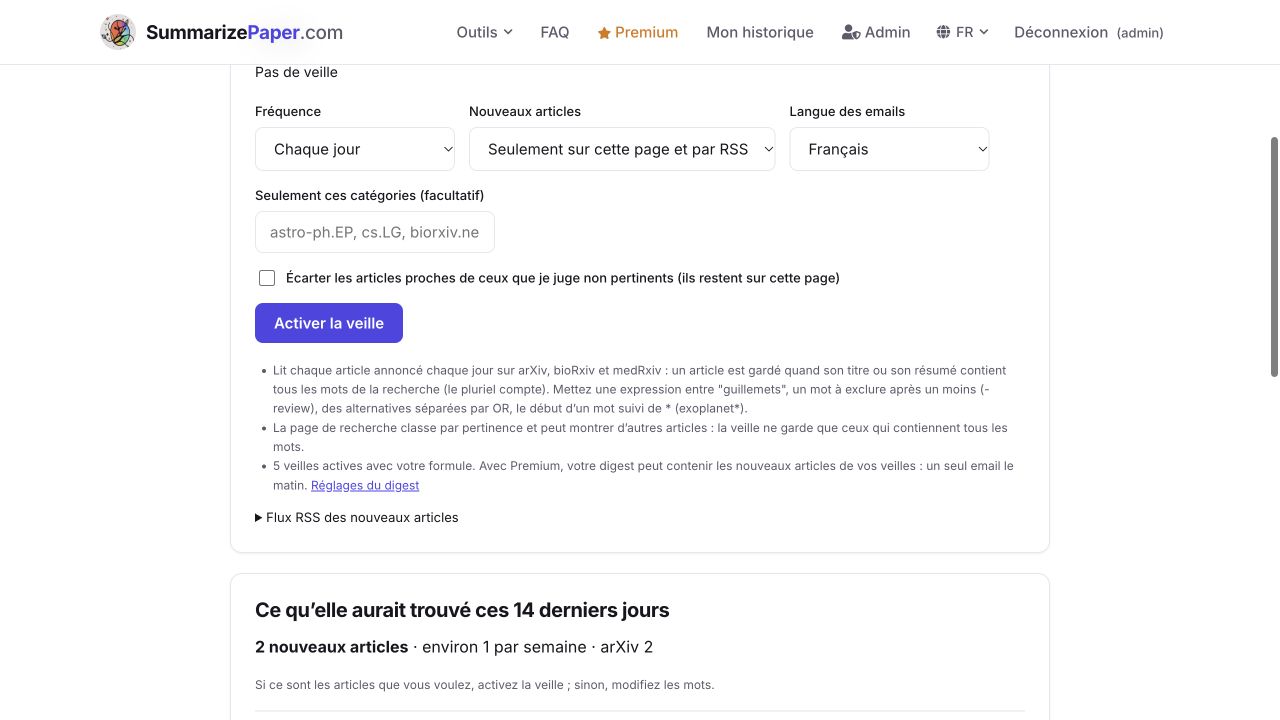
Dans Veille, choisissez Chaque jour ou Chaque semaine, puis le canal dans Nouveaux articles. Notre exemple utilise Seulement sur cette page et par RSS. Pour recevoir les résultats dans votre boîte de réception, choisissez Par email ; si vos alertes sont regroupées, l’interface peut proposer Dans mon digest. La langue se règle séparément.
Le champ Seulement ces catégories est facultatif : astro-ph.HE, par exemple, restreint les annonces à l’astrophysique des hautes énergies. Nous le laissons vide pour ne pas écarter une catégorie voisine. La case d’exclusion des articles proches de ceux jugés non pertinents est également facultative ; les articles écartés restent consultables sur la page.
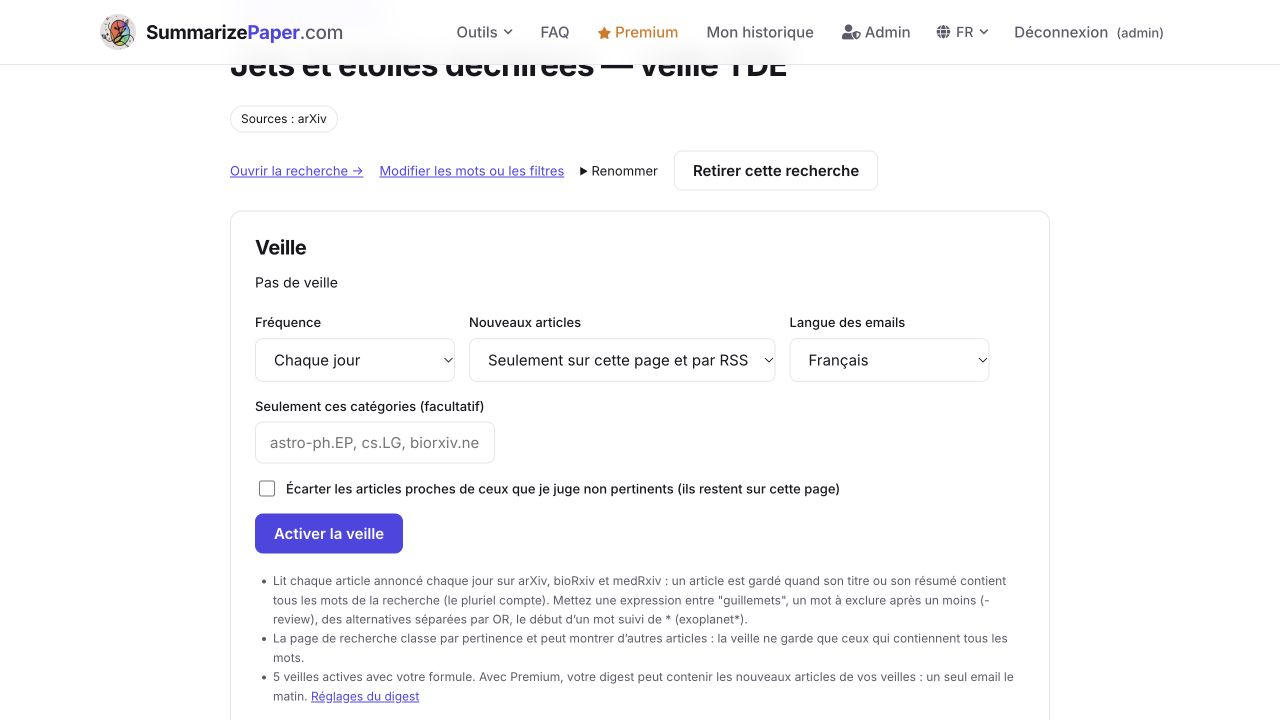
Cliquez sur Activer la veille, puis vérifiez le statut. Initialisation en attente signifie que le premier relevé doit encore être établi par le traitement automatique ; les sources indisponibles sont réessayées. Les correspondances présentes au démarrage servent de point de départ et ne sont pas envoyées comme de nouvelles découvertes. L’aperçu peut donc contenir deux articles alors que Articles trouvés par la veille est encore vide.
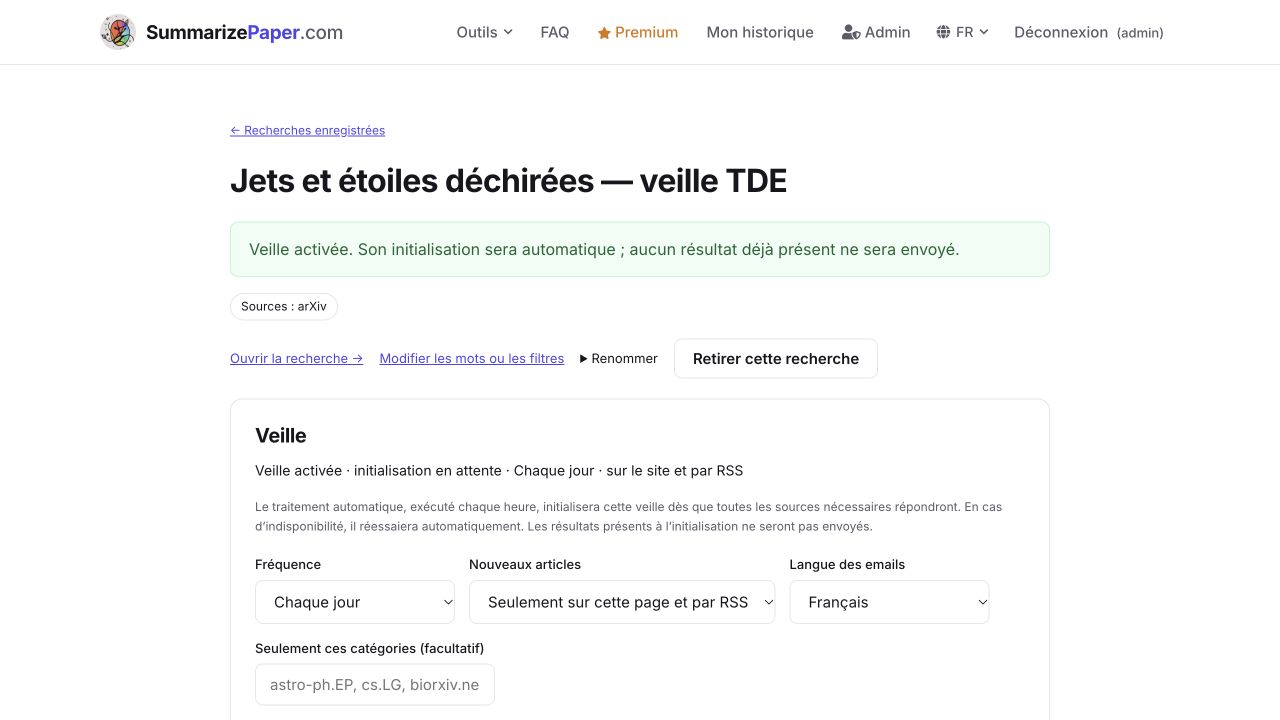
Le bouton Flux RSS des nouveaux articles fournit une adresse privée pour votre lecteur RSS. Toute personne qui possède cette adresse peut lire les articles trouvés par cette veille : gardez-la pour vous. La page propose de renouveler cette adresse si nécessaire.
6. Passer d’une correspondance à une lecture intégrale
Dans l’aperçu, ouvrez Tidal Disruption Events in Active Galactic Nuclei: Thermal Radiation and Jets, de Tripto, Piran et Krolik. La fiche indique CC BY 4.0 et Synthèse fondée sur le texte intégral de l’article. Vérifiez ce bandeau pour chaque lecture : une correspondance de mots ne garantit pas la disponibilité du texte intégral.
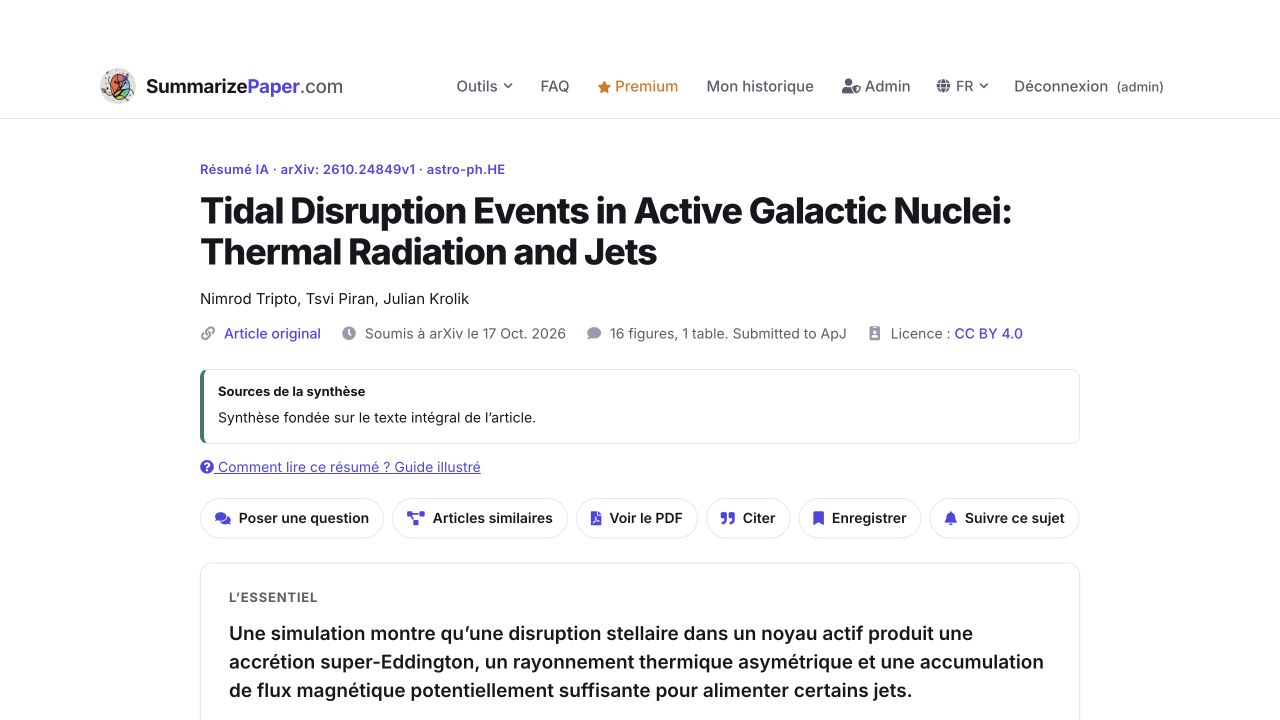
Cette étude simule la collision de débris stellaires avec un disque d’accrétion magnétisé. Elle examine le rayonnement et le transport de flux magnétique pouvant alimenter un jet. Le jet lui-même n’est pas directement simulé : sa puissance est extrapolée. Cette distinction donne une raison de lire les limites, au-delà du titre. Retrouvez le document sur arXiv.
7. Explorer les figures au lieu de s’arrêter au résumé
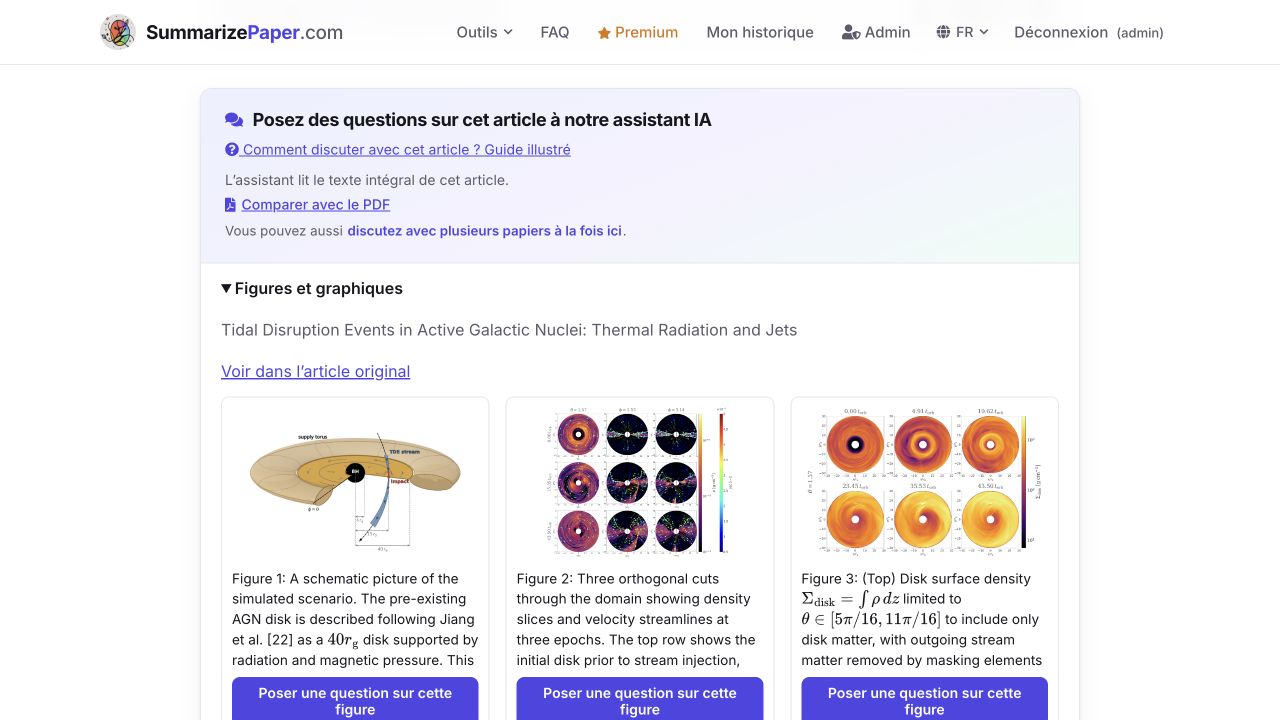
Dépliez Figures et graphiques. La galerie de cette version contient 16 figures. Faites défiler la grille pour accéder aux suivantes ; les légendes scientifiques conservent leur anglais d’origine. Le lien vers l’article original permet de retrouver leur contexte.
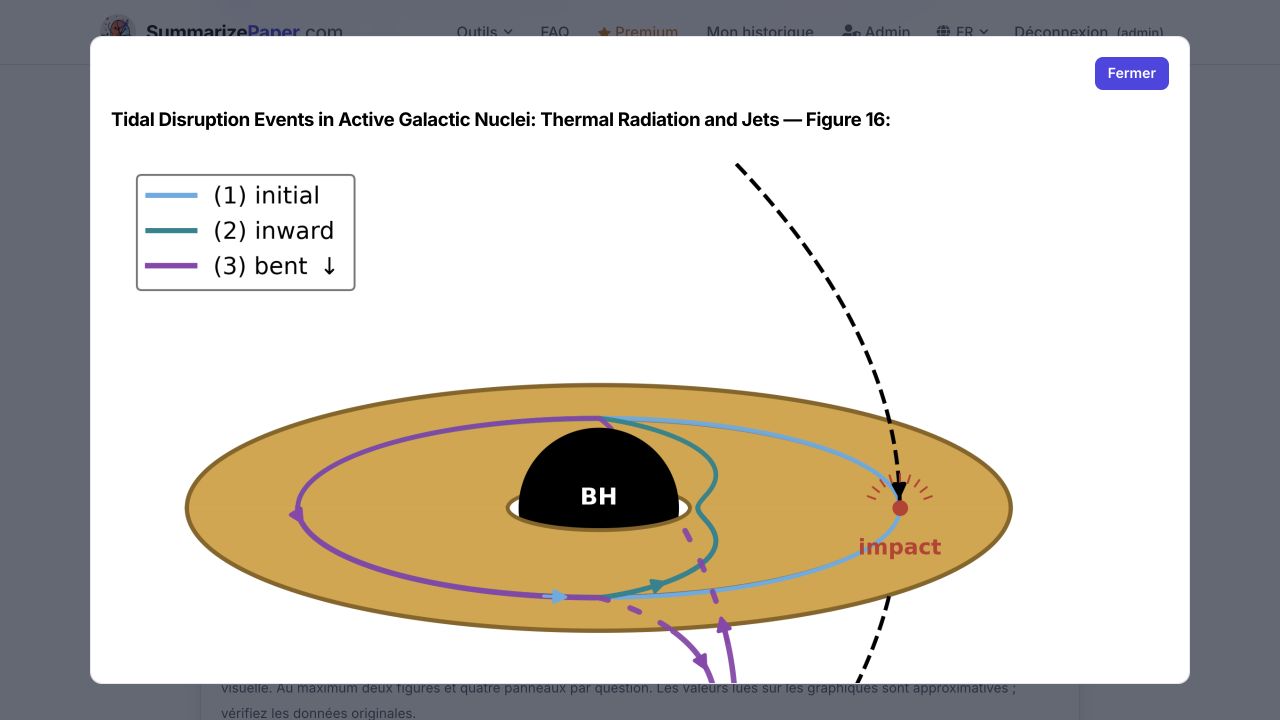
Agrandissez la figure 16. Les trois couleurs schématisent une boucle de champ initiale, son déplacement vers l’intérieur, puis sa déformation hors du plan. C’est un mécanisme proposé, pas une photographie d’un jet. La question de lecture devient : « Quelles figures mesurent l’amplification du champ, et quelles hypothèses relient ce champ à la puissance d’un jet ? »
8. Conserver la raison de lire ce papier
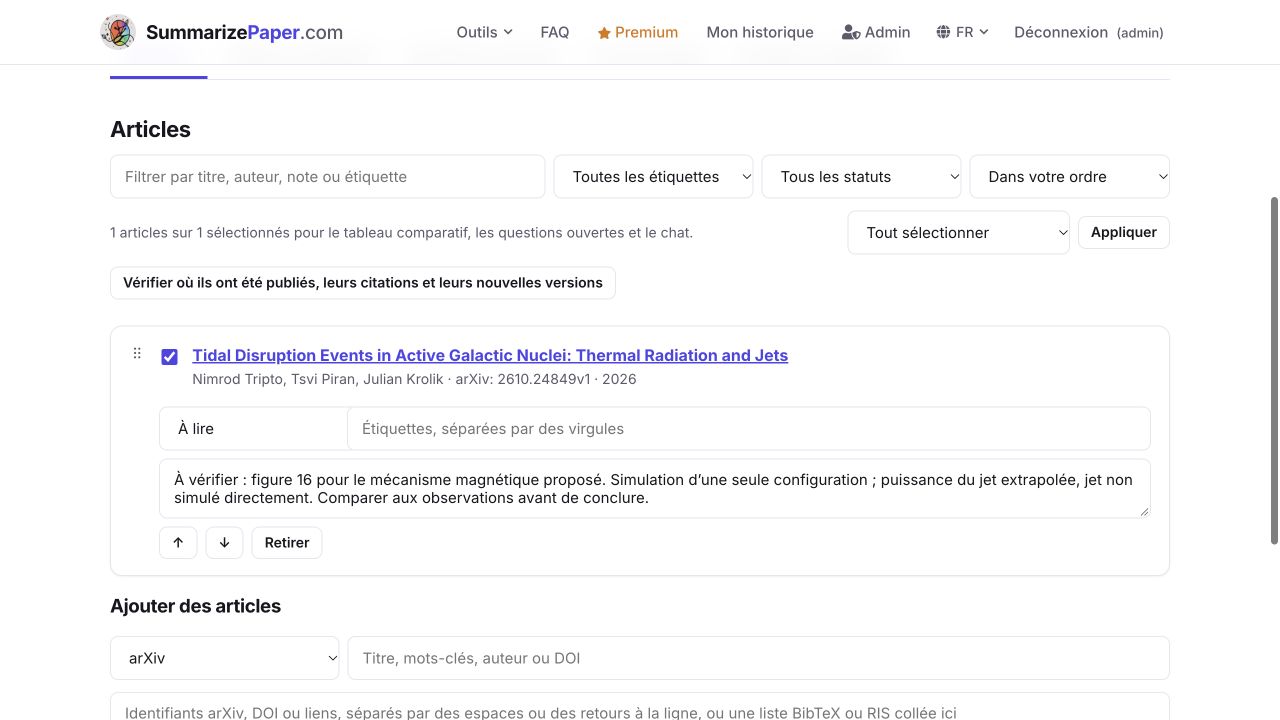
Dans les outils du papier, choisissez Nouvelle collection…, donnez-lui un nom puis cliquez sur Ajouter. Nous avons créé À lire — Jets et champs magnétiques des TDE, choisi le statut À lire et enregistré une note : vérifier la figure 16, distinguer puissance extrapolée et jet directement simulé, comparer aux observations. La note et le statut restent présents après rechargement.
Lorsque de nouveaux articles seront trouvés par la veille, sa rubrique dédiée permettra de les sélectionner pour une collection, le chat ou un export BibTeX, RIS ou Markdown. Les boutons Pertinent ? Oui / Non aident à classer les prochains résultats. Ils ne remplacent pas les mots et les filtres de la requête.
9. Mettre en pause et retrouver son travail
Utilisez Mettre cette veille en pause lorsque le sujet n’est plus prioritaire. La recherche reste enregistrée ; vous pouvez toujours la rouvrir et la modifier. Retirer cette recherche la supprime de votre liste et arrête sa veille. Le statut permet de distinguer une recherche simplement enregistrée d’une surveillance active.
Pour une sélection guidée par votre profil plutôt que par des correspondances de mots, poursuivez avec le digest quotidien. Pour repérer des travaux proches du sens d’un projet malgré un vocabulaire différent, utilisez Scoop watch. Vos lectures retenues peuvent ensuite être organisées dans les collections.
Construire une veille dont vous comprenez chaque correspondance
Créer ma recherche enregistrée