
Digest quotidien : des nouveautés à une lecture sur 3I/ATLAS
Vous souhaitez recevoir une sélection d’articles adaptée à vos recherches ? Commencez par créer votre digest quotidien, puis découvrez comment transformer les nouveautés du matin en une lecture utile sur la comète interstellaire 3I/ATLAS.
Ce guide suit d’abord le formulaire, bloc par bloc, puis une édition réelle du 28 octobre 2026. Les captures utilisent l’interface et les synthèses en français ; les titres et les légendes scientifiques conservent leur langue d’origine.
Créer son digest : remplir le formulaire pas à pas
Ouvrez le digest quotidien et connectez-vous à votre compte. Pour un premier digest, le formulaire de création s’affiche directement. Si vous disposez déjà d’un digest et que votre formule permet d’en créer un autre, cliquez sur « + Nouveau digest ». Pour modifier une sélection existante, ouvrez plutôt son onglet.
Pour commencer simplement, il suffit de choisir au moins une catégorie, de vérifier le format et la langue des résumés, puis la fréquence, l’heure et le fuseau d’envoi. Les mots-clés, l’ORCID et les réglages de recherche Premium ne sont pas obligatoires. Voici comment parcourir les blocs dans l’ordre.
1. Nommer sa veille et choisir comment partir
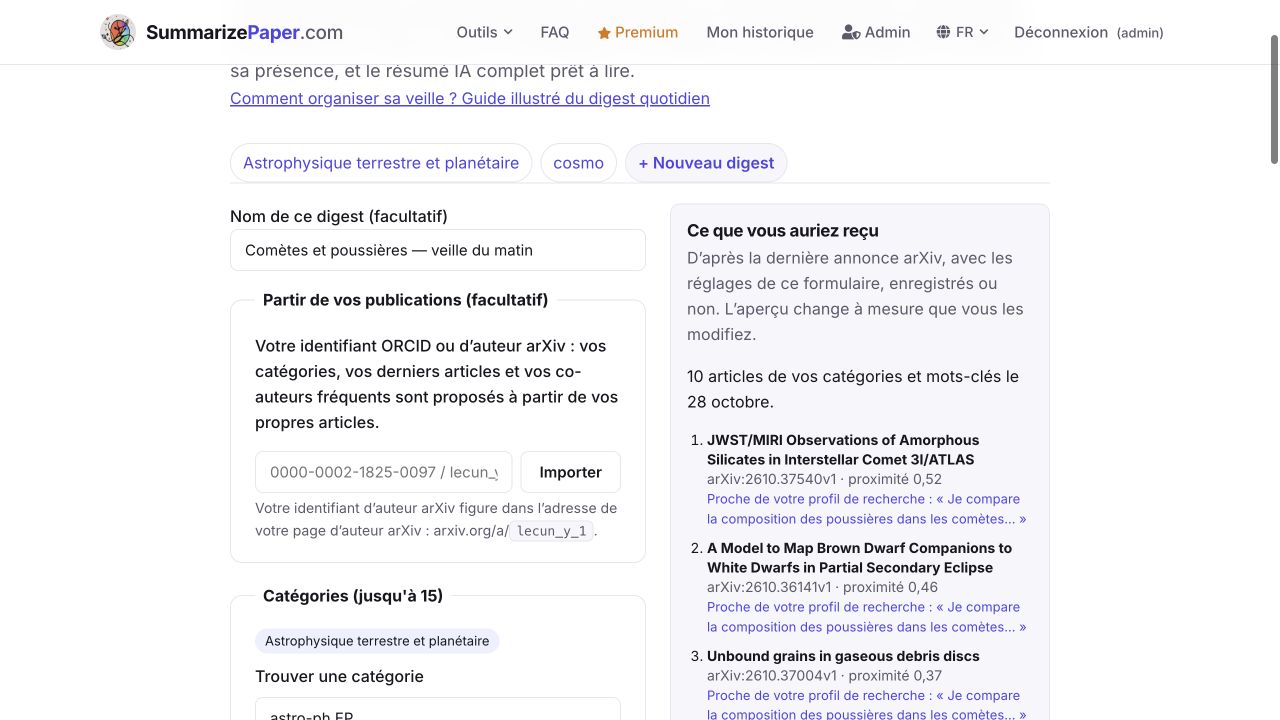
Avec Premium, le champ « Nom de ce digest » permet de distinguer plusieurs veilles : par exemple, « Comètes et poussières — veille du matin ». Ce nom est facultatif.
Le bloc « Partir de vos publications » est lui aussi facultatif. Si vous souhaitez l’utiliser, indiquez votre identifiant ORCID ou d’auteur arXiv, puis cliquez sur « Importer » : l’outil propose des réglages à partir de vos publications. Vérifiez les propositions avant de continuer. Vous pouvez aussi laisser ce champ vide et choisir vos domaines vous-même, comme dans ce parcours.
2. Cocher au moins une catégorie et regarder l’aperçu
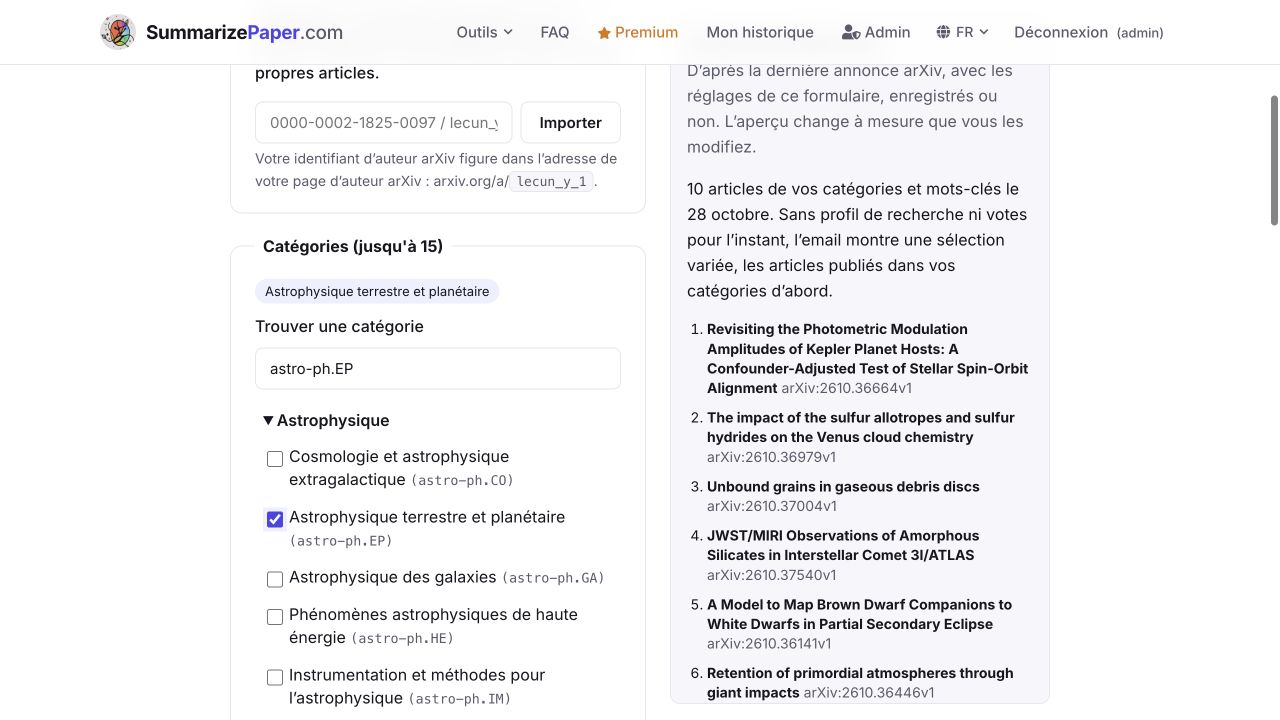
Dans « Trouver une catégorie », saisissez un domaine ou un code, puis cochez la catégorie correspondante. Écrire dans le champ de recherche sert à retrouver les cases ; cela ne sélectionne pas encore un domaine. Pour suivre notre exemple, recherchez astro-ph.EP et cochez « Astrophysique terrestre et planétaire ».
Les catégories arXiv sont regroupées par discipline. Le formulaire propose aussi des domaines bioRxiv et medRxiv, puis des sous-domaines de revues et d’autres serveurs de prépublications. Commencez par un périmètre que vous pourrez réellement lire, plutôt que de tout cocher.
L’encadré « Ce que vous auriez reçu » affiche la dernière annonce arXiv avec vos réglages et évolue à mesure que vous les modifiez. Dans l’exemple du 28 octobre, sans profil ni votes, dix articles apparaissent. Leur nombre varie selon les annonces : ce n’est pas une quantité garantie chaque matin.
3. Affiner avec des mots-clés, puis choisir le format des résumés
Le bloc « Mots-clés » peut rester vide pour découvrir tout le domaine sélectionné. Pour une veille plus étroite sur les comètes, saisissez comet, le terme employé dans les sources scientifiques. Sans profil de recherche, l’outil conserve les articles qui mentionnent au moins un des mots demandés : dans notre exemple, la sélection passe de 10 à 1 article, celui sur 3I/ATLAS.
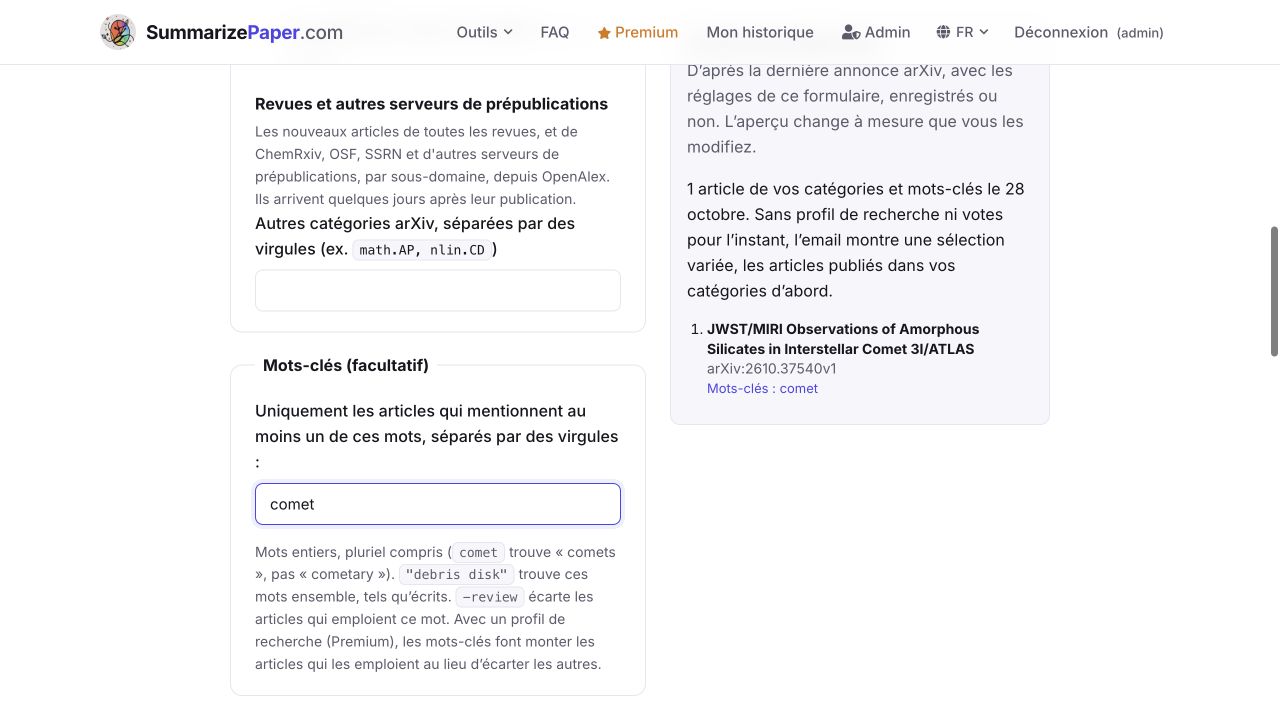
Les virgules séparent des alternatives : comet, silicate élargit la sélection. Les guillemets recherchent une expression exacte et -review écarte les textes qui emploient ce mot. Si l’aperçu est vide, retirez d’abord une contrainte.
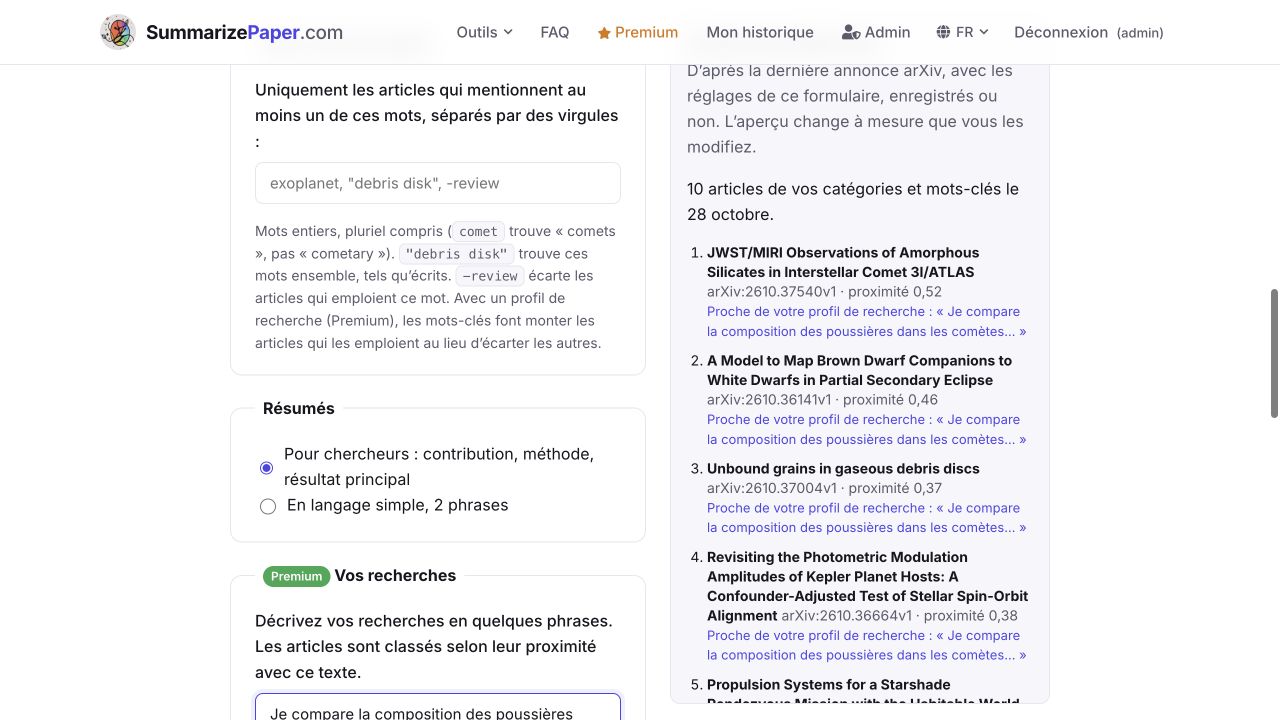
Dans « Résumés », choisissez ensuite le format adapté à votre lecture : « Pour chercheurs : contribution, méthode, résultat principal » pour évaluer les apports, ou « En langage simple, 2 phrases » pour une première découverte. La langue se choisit plus bas, dans un autre bloc.
4. Avec Premium, personnaliser le classement et le volume
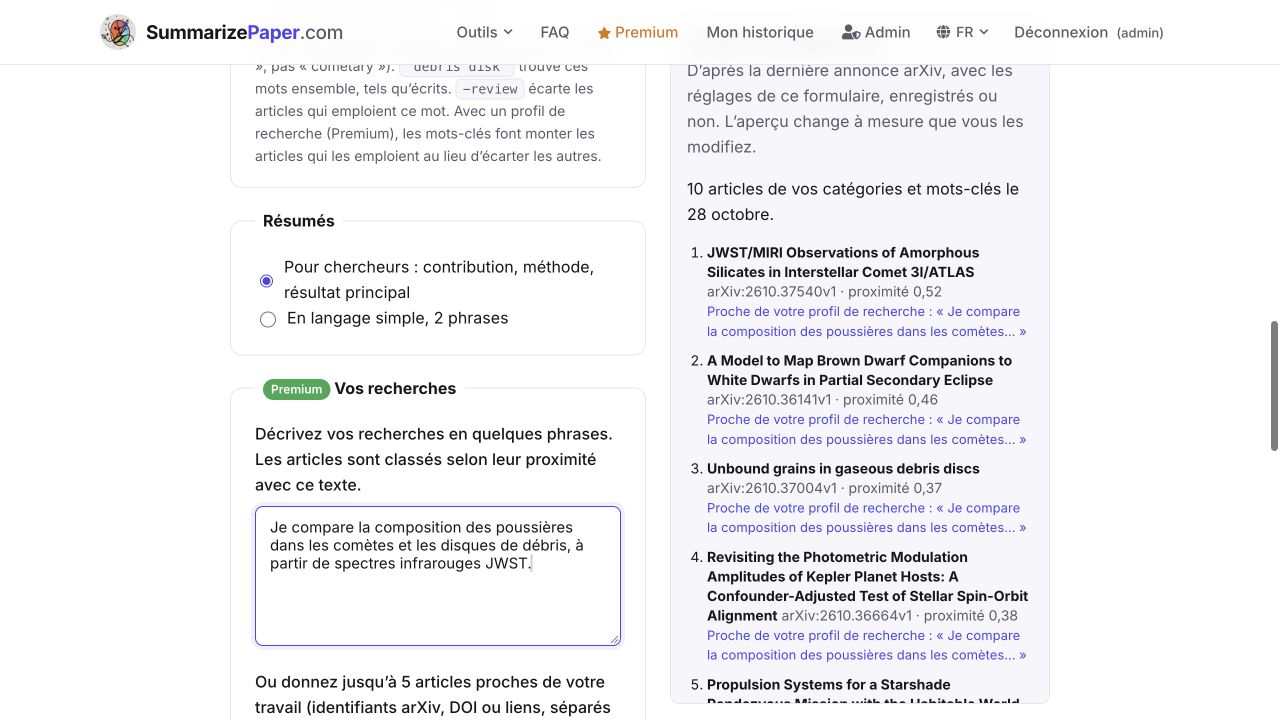
Vous pouvez passer directement à l’étape suivante si vous souhaitez commencer par une veille de catégories. Avec Premium, « Vos recherches » permet de décrire un projet en quelques phrases :
Je compare la composition des poussières dans les comètes et les disques de débris, à partir de spectres infrarouges JWST.
Pour cet essai, effacez le mot-clé comet afin de rouvrir la sélection. Avec le profil ci-dessus, les dix articles restent présents, mais le papier sur 3I/ATLAS remonte en première position. Chaque ligne explique son lien avec le profil.
Les champs suivants servent à préciser cette personnalisation :
| Champ | Comment le remplir |
|---|---|
| Articles proches de votre travail | Ajoutez des identifiants arXiv, DOI ou liens, séparés par des virgules, ou utilisez la recherche de titres. Exemple : 2610.37540v1. |
| Auteurs à suivre | Indiquez les noms, séparés par des virgules, si vous souhaitez suivre leurs nouveaux articles dans toutes les catégories. Exemple : Cristina A. Thomas. |
| Combien d’articles | Gardez le nombre fixe proposé pour commencer, ou choisissez un seuil strict, normal ou large avec un profil de recherche. |
| Regrouper les alertes dans le digest | Cochez cette option si vous souhaitez recevoir vos alertes de scoop, citation, version et publication dans le digest plutôt que séparément. |
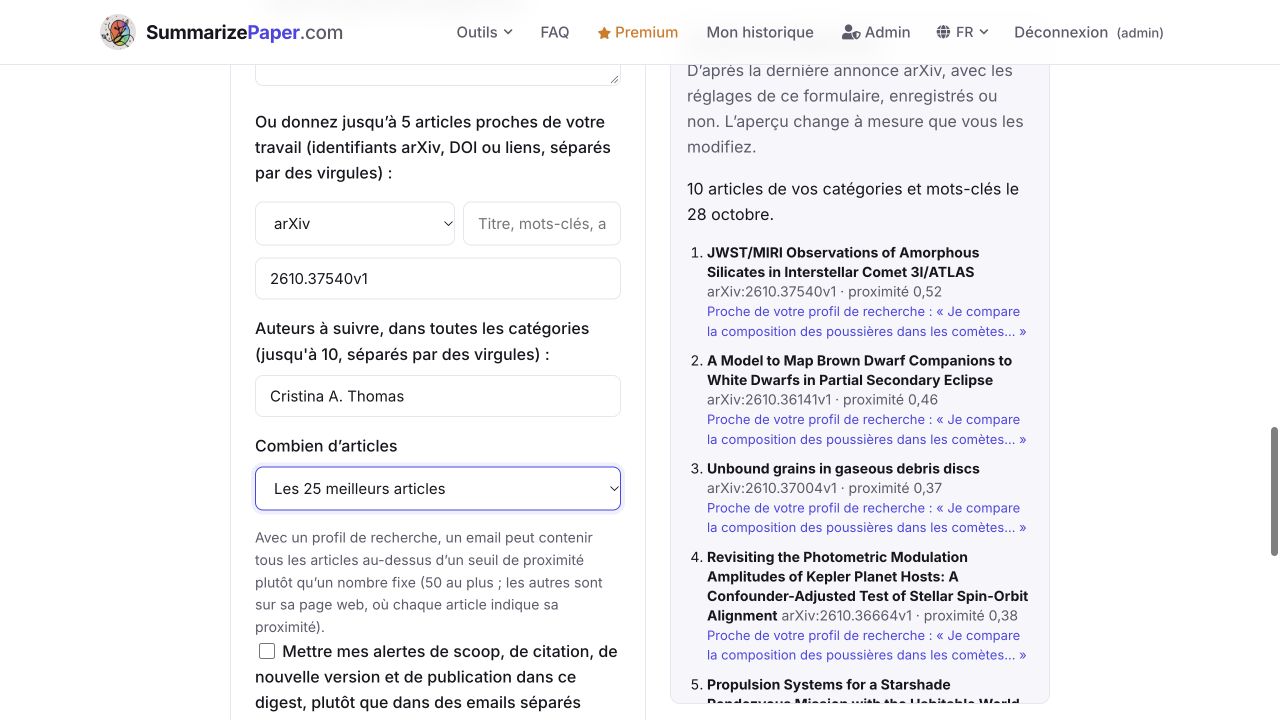
Avec un profil de recherche, les mots-clés renforcent les articles correspondants au lieu d’exclure tous les autres. La proximité reflète vos intérêts ; elle ne note pas la qualité scientifique d’un article. Un volume fixe est un maximum, pas une promesse de recevoir autant d’articles à chaque envoi.
5. Choisir la langue, la fréquence et l’horaire
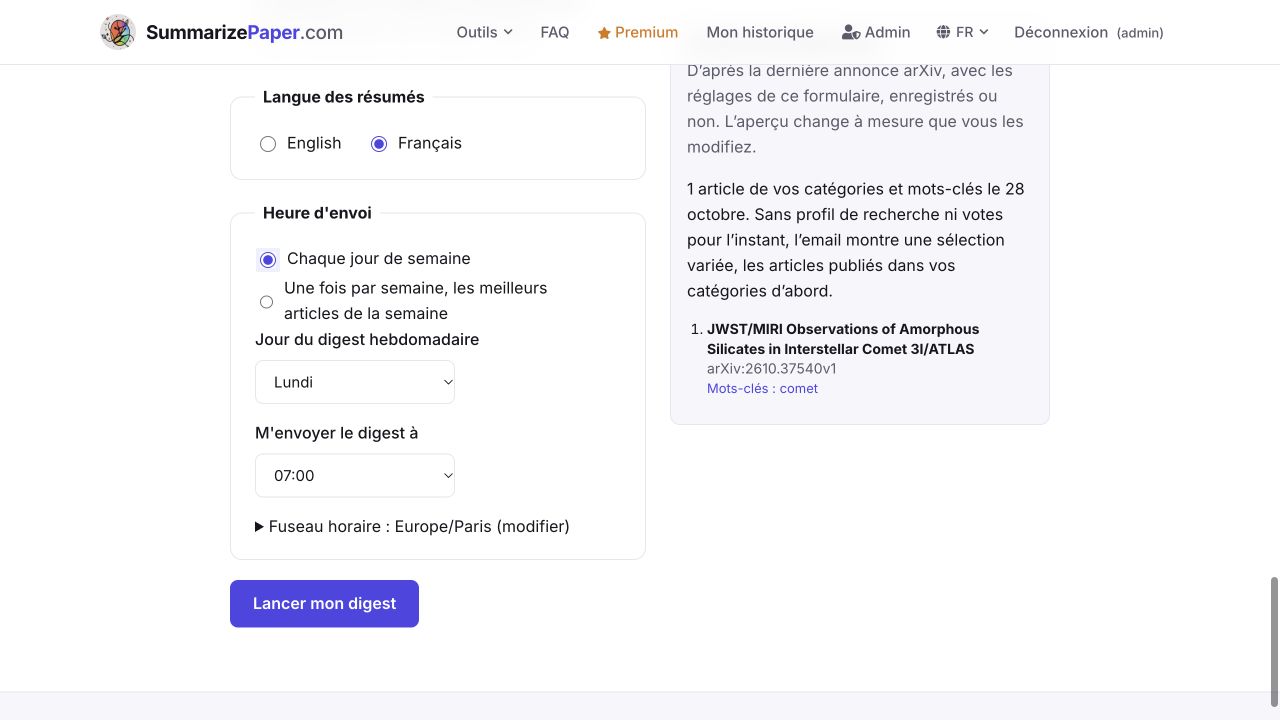
Dans « Langue des résumés », sélectionnez Français. Dans « Heure d’envoi », choisissez « Chaque jour de semaine » ou « Une fois par semaine » ; dans ce second cas, sélectionnez aussi le jour souhaité. Réglez ensuite l’heure et vérifiez le fuseau, en ouvrant « Fuseau horaire … (modifier) » si nécessaire.
Notre routine de lecture : chaque jour de semaine à 07:00, Europe/Paris. Le jour du digest hebdomadaire ne concerne que la fréquence hebdomadaire. Changer la langue du site ne traduit pas une édition déjà préparée : sa langue de synthèse dépend du réglage choisi pour le digest.
6. Valider avec « Lancer mon digest »
Avant de valider, vérifiez qu’une catégorie est cochée, que l’aperçu correspond à vos intérêts, et que la langue, la fréquence, l’heure et le fuseau vous conviennent. Cliquez ensuite sur « Lancer mon digest » : vos réglages sont enregistrés et les envois sont programmés à l’adresse email de votre compte.
Pour modifier ensuite ce digest, revenez sur son onglet et cliquez sur « Enregistrer » après vos changements. Le bouton « M’envoyer un aperçu maintenant », disponible sur un digest enregistré, sert à demander un email d’essai ; il est distinct de l’aperçu interactif affiché à droite du formulaire.
Lire l’édition : qu’est-ce que ce papier apporte ?
Une fois votre digest reçu, ouvrez sa page web. Voici une édition réelle du 28 octobre, qui contenait dix articles.
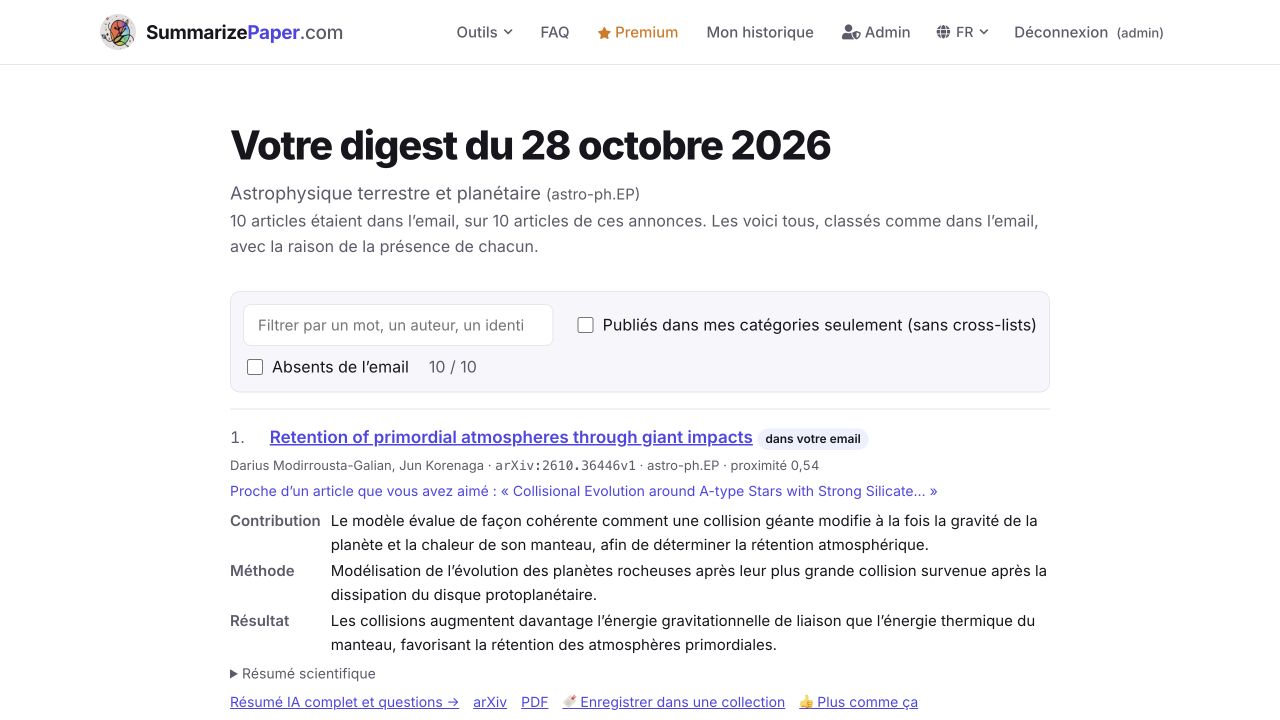
Recherchez 3I/ATLAS : le compteur indique 1 / 10. Cette recherche filtre seulement l’affichage de cette édition ; elle ne change pas votre abonnement.
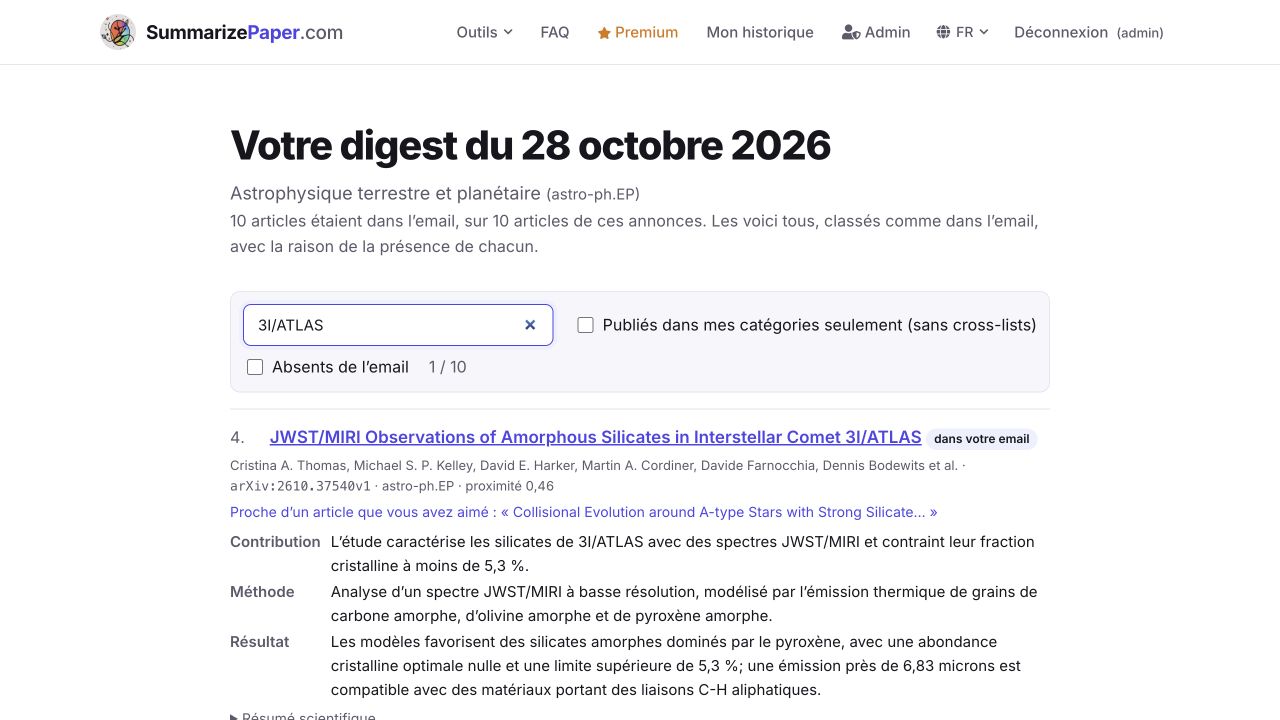
La fiche donne une raison de poursuivre : une observation JWST/MIRI, une modélisation de poussières et une contrainte sur la composante cristalline. Les boutons « Plus comme ça » et « Moins comme ça » servent à orienter les prochaines sélections. Utilisez-les selon votre intérêt pour le sujet, indépendamment de votre accord avec les conclusions.
Ouvrez « Résumé scientifique » pour comparer la fiche avec l’abstract original. Les rubriques courtes du digest sont produites à partir de cet abstract ; elles servent au tri initial. Elles ne signifient pas que le digest a analysé tous les textes intégraux.
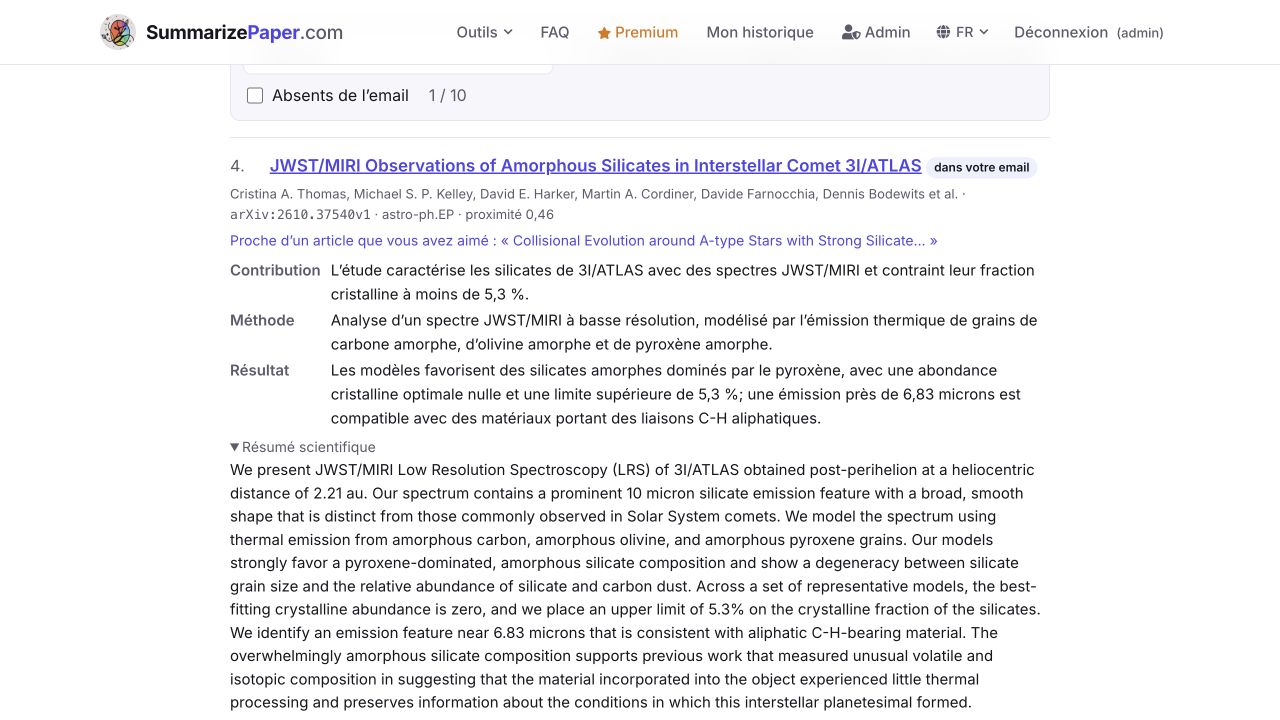
Passer du signal du matin au texte intégral et aux figures
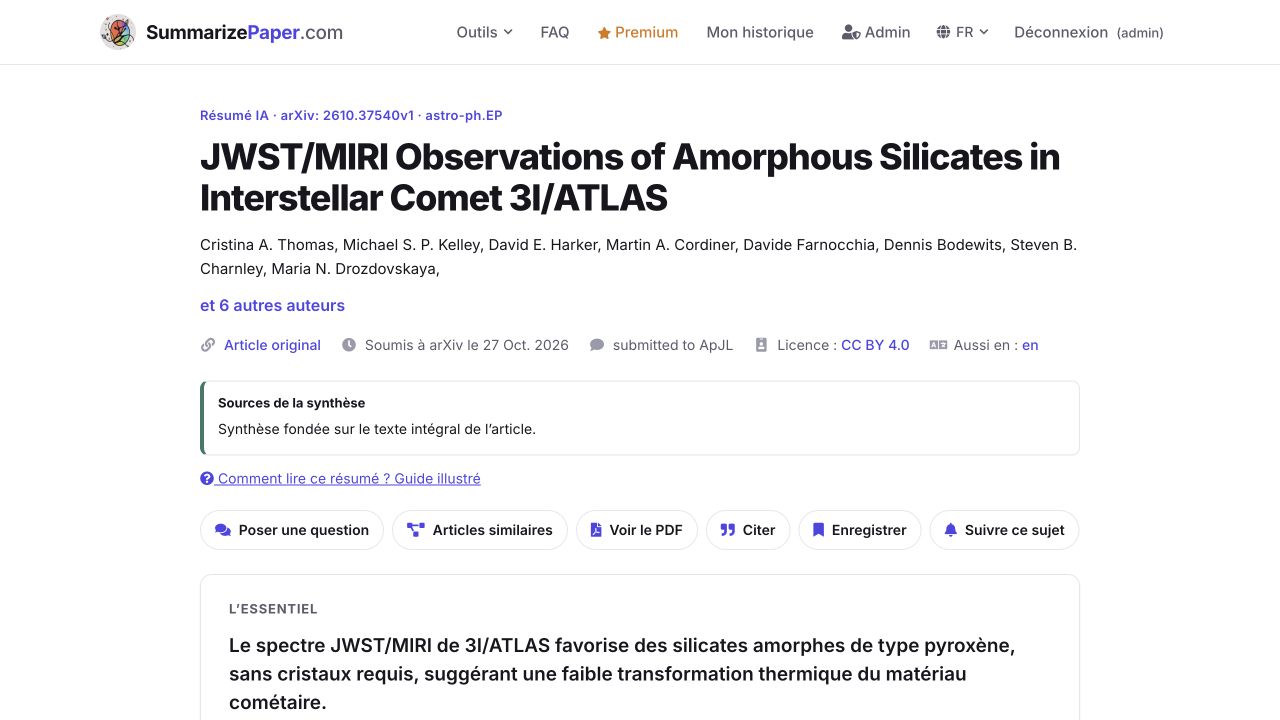
Ouvrez « Résumé IA complet et questions ». Notre exemple est JWST/MIRI Observations of Amorphous Silicates in Interstellar Comet 3I/ATLAS, de Cristina A. Thomas et ses collègues : prépublication déposée sur arXiv le 27 octobre 2026, sous CC BY 4.0. La mention « submitted to ApJL » indique une soumission à une revue, pas une publication acceptée.
Sur sa fiche, le bandeau confirme que la synthèse repose sur le texte intégral. Vérifiez ce bandeau sur chaque article : une autre licence ou un texte indisponible peut limiter l’analyse à l’abstract.
Dans « Figures et graphiques », les quatre figures sont accessibles. Agrandissez la figure 2 pour comparer le spectre de 3I/ATLAS à ceux de comètes du Système solaire. La forme lisse de son émission autour de 10 µm aide à comprendre l’interprétation proposée dans l’article.
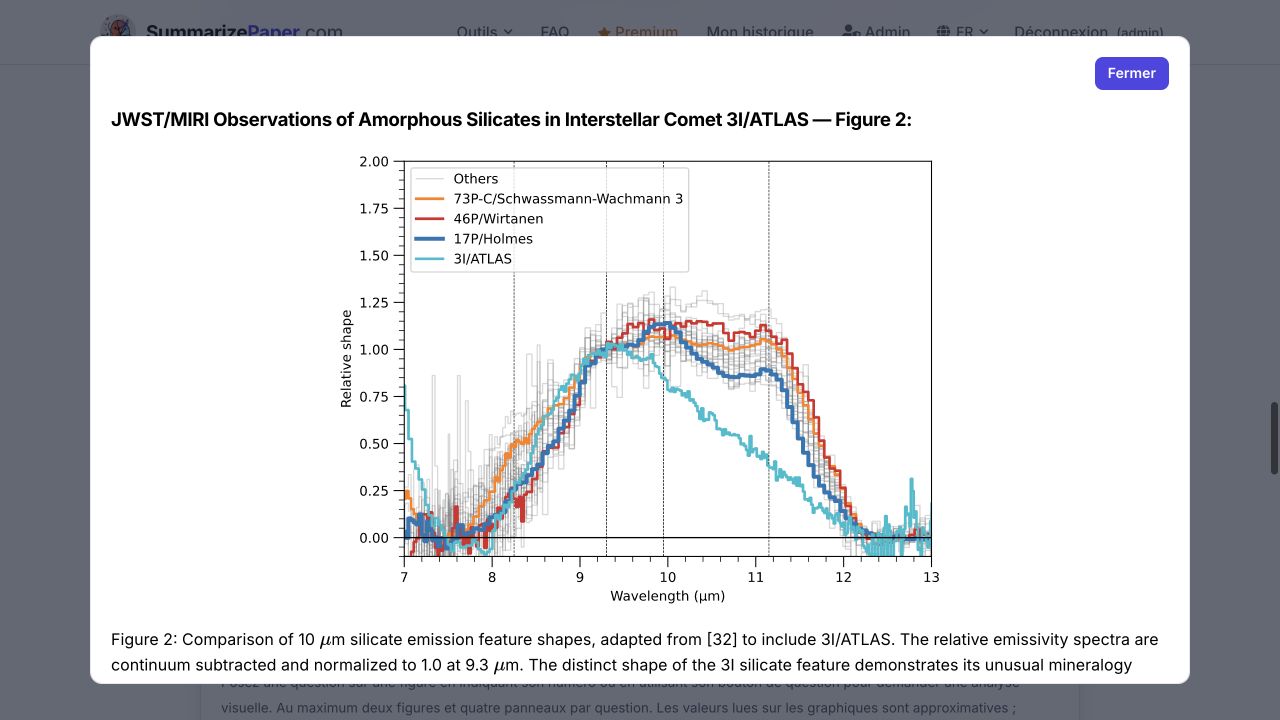
Un point mérite une note : dans le texte intégral des auteurs, la limite supérieure de 5,3 % à 99 % porte sur la fraction de l’émission des silicates, pas directement sur leur masse. C’est précisément le genre de nuance à rechercher après le survol du digest. Pour approfondir, apprenez à lire les résumés et leurs sources ou à poser une question au papier.
Garder une lecture, avec une raison de la reprendre
Depuis la fiche du digest, cliquez sur « Enregistrer dans une collection ». Choisissez un dossier existant ou créez « À lire — Poussières et petits corps ».
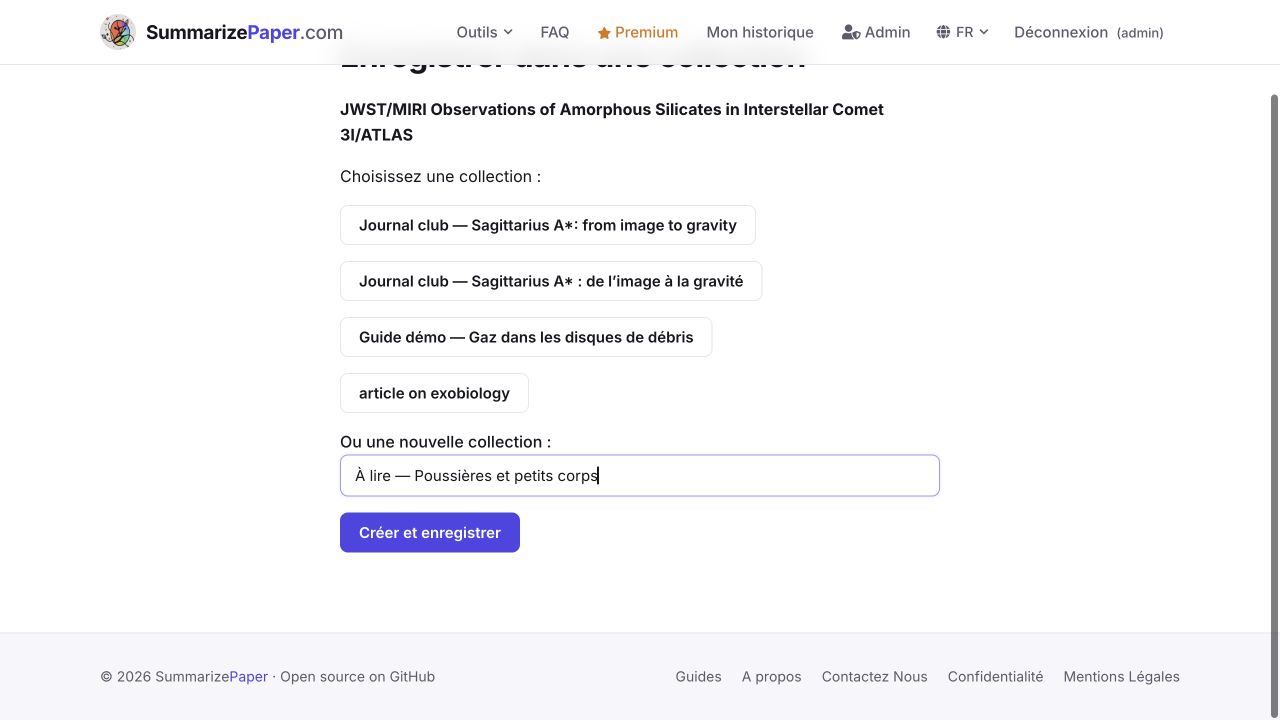
Nous l’avons réellement enregistré, marqué « À lire » et accompagné d’une note sur la limite de 5,3 % et la comparaison de la figure 2. La note et le statut ont été vérifiés après rechargement.
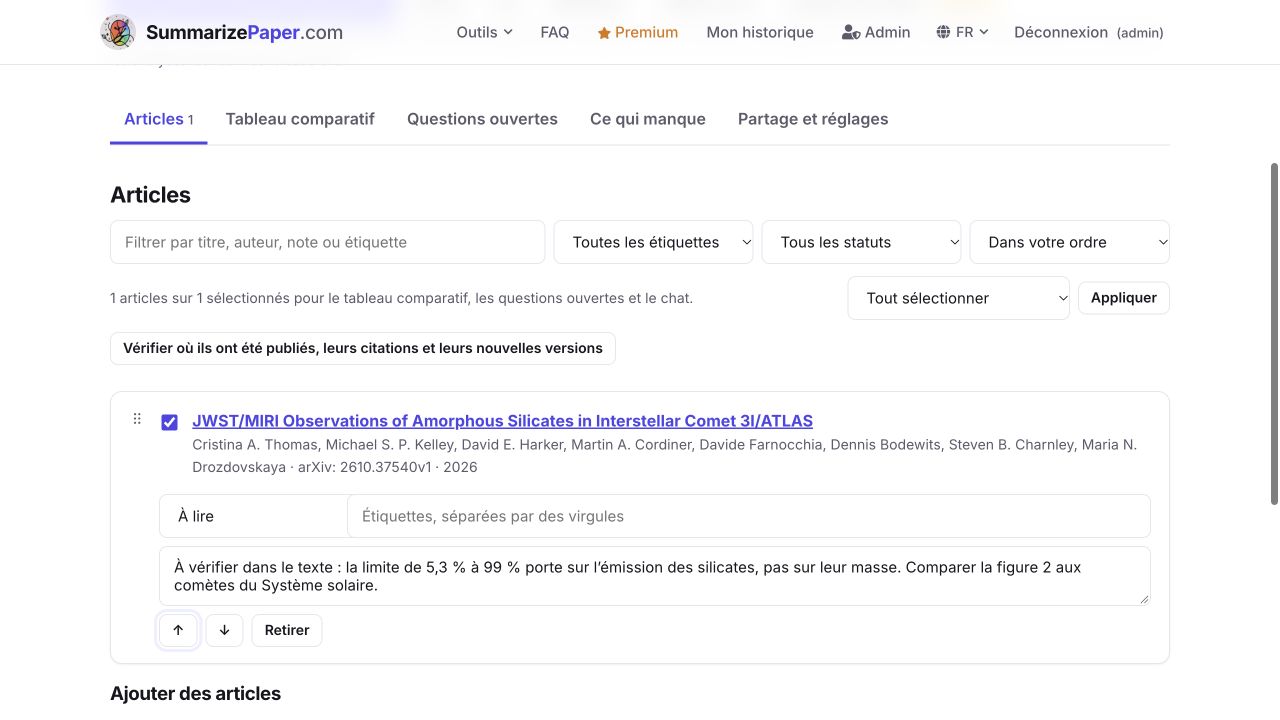
La routine tient en trois gestes : parcourir les apports, ouvrir une source utile, conserver une question. Pour transformer ensuite plusieurs lectures en dossier de travail, poursuivez avec le guide Collections.
Construire votre prochaine sélection de lecture
Configurer mon digest quotidien