
Notion : une page par article, et une base de données de votre collection
Vous organisez vos recherches dans Notion et voulez y retrouver vos articles : une page par article lu, et le tableau d’une liste de lecture avec ses statuts, étiquettes et notes. SummarizePaper exporte un article en Markdown, que Notion importe comme une page, et une collection en tableur (CSV), que Notion importe comme une base de données. C’est gratuit, et rien n’est écrit dans votre espace : vous importez les fichiers vous-même.
Les exemples viennent de la collection Gaz dans les disques de débris de nos autres guides : trois articles sur le gaz des disques de débris, chacun avec une note, des étiquettes et un statut de lecture.
1. Un article comme page Notion
Sur la page de résumé d’un article, ouvrez Outils pour cet article, puis Exporter → Notion (Markdown).
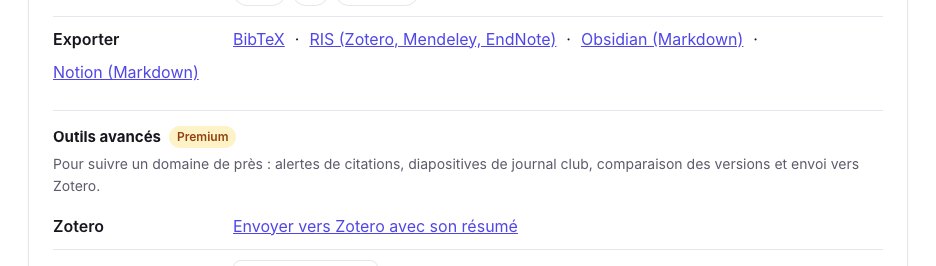
Le fichier contient le titre de l’article en titre, sa référence, puis ses points clés et son résumé, dans la langue du site :
# Observing planetary gaps in the gas of debris disks

**Auteurs:** C. Bergez-Casalou, Q. Kral
**Publié dans:** Astronomy & Astrophysics
**DOI:** [10.1051/0004-6361/202452097](https://doi.org/10.1051/0004-6361/202452097)
**arXiv:** [2411.14241](https://arxiv.org/abs/2411.14241)
**Date:** 2024-11-21
**Page du résumé:** https://www.summarizepaper.com/fr/paper/2411.14241v1/

## Points clés

- Objectif : détecter indirectement des planètes géantes froides grâce aux sillons et aux perturbations locales de vitesse (« kinks ») qu’elles provoquent dans le gaz des disques de débris, observables avec ALMA.
- …

## Résumé
…
Dans Notion, ouvrez Paramètres (Settings) dans la barre latérale, puis Importer → Texte et Markdown, et choisissez le fichier : il devient une page avec ses titres, ses libellés en gras, ses liens et ses listes. Le résumé se termine par sa provenance (écrit par un modèle d’IA, à partir de quelle version de l’article et quand). Les formules sont écrites en LaTeX entre dollars : Notion peut les afficher comme du texte.
2. Une collection comme base de données Notion
Dans une collection, cliquez sur Tableur ou Notion (CSV). Réglez d’abord dans la collection le statut de lecture, les étiquettes et les notes des articles : ce sont des colonnes du tableur.
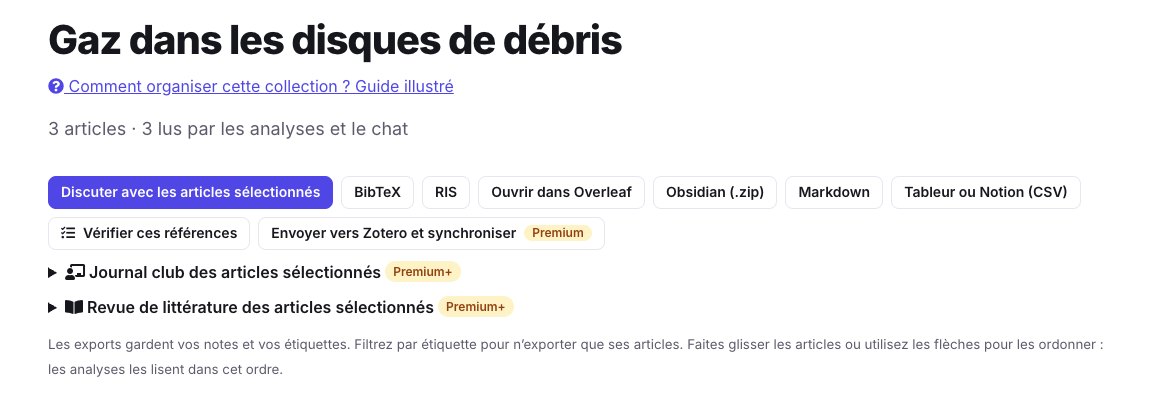
Le fichier a une ligne par article, avec ces colonnes (leurs noms restent en anglais) : Identifier, Title, Authors, Year, Venue, Editorial status, Notices, Citations, Newer version, Reading status, Tags, Note, Selected, Link. Pour notre collection :
| Title | Year | Venue | Editorial status | Reading status | Tags |
|---|---|---|---|---|---|
| Thermochemical constraints on a primordial-origin of gas-rich debris disks | 2026 | Soumission ou évaluation annoncée sur arXiv par les auteurs | Article clé | origine, thermochimie | |
| Observing planetary gaps in the gas of debris disks | 2024 | Astronomy & Astrophysics | Publication retrouvée | À lire | planètes, ALMA |
| Predictions for the secondary CO, C and O gas content of debris discs… | 2017 | Monthly Notices of the Royal Astronomical Society | Publication retrouvée | Lu | origine, modèles |
Editorial status, Notices et Newer version viennent de la vérification de l’endroit où les articles ont été publiés, de leurs avis de rétractation ou de correction et de leurs nouvelles versions : lancez cette vérification dans la collection avant d’exporter pour les remplir.
Dans Notion, ouvrez Paramètres, puis Importer → CSV, et choisissez le fichier : il devient une base de données avec une ligne par article. Adaptez ensuite la base à votre usage : passez Reading status en propriété Sélection pour grouper les articles par statut dans un tableau Kanban, Tags en Sélection multiple, Link en URL. Notion prend la première colonne comme nom de chaque ligne ; la deuxième, Title, est le titre de l’article.
Pour ajouter les articles mis plus tard dans la collection, exportez-la à nouveau et choisissez Fusionner avec un CSV dans le menu de la base : Notion ajoute des lignes, il ne met pas à jour celles qui y sont déjà.
Autres fichiers pour Notion
- Markdown de toute une collection : un seul fichier avec tous ses articles, à importer comme une page.
- Une revue de littérature s’exporte en Markdown, sa synthèse avec ses références numérotées (guide de la revue de littérature).
- Le compagnon de conférence exporte votre programme et vos notes en Markdown (guide de la conférence).
- Pour Obsidian, avec des propriétés et des liens entre les notes, voir le guide Obsidian.